




ابدأ من هنا
معظم الأشياء المفقودة تعود خلال دقيقة أو دقيقتين. ابحث عن مشكلتك أدناه واتبع خطواتها بالترتيب.
| ما الذي حدث | انتقل إلى |
|---|---|
| Something I bought is not in the game | Bring back a purchase |
| I restored and it is still missing | Still missing: write to us |
| I want my money back | Refunds are Apple’s |
| My level, coins or stars are gone | Progress is missing |
| I have a new iPhone or iPad | Moving to a new device |
| My achievements or Game Center scores | Game Center |
لن نطلب أبدًا كلمة سر حساب Apple أو بيانات بطاقتك.
لا عبر البريد الإلكتروني، ولا في المجتمع، ولا في أي مكان. لا يحتاجها أحد من OutBrick، ولا يمكننا رؤية المدفوعات. إن طلبتها رسالة تدّعي أنها منا، فلا ترد عليها.
استعادة عملية شراء
- تحقّق من أن الجهاز مسجّل الدخول إلى حساب Apple نفسه الذي اشتريت به، وإلى iCloud: الإعدادات › اسمك.
- افتح OutBrick وامنحه لحظة وهو متصل بالإنترنت.
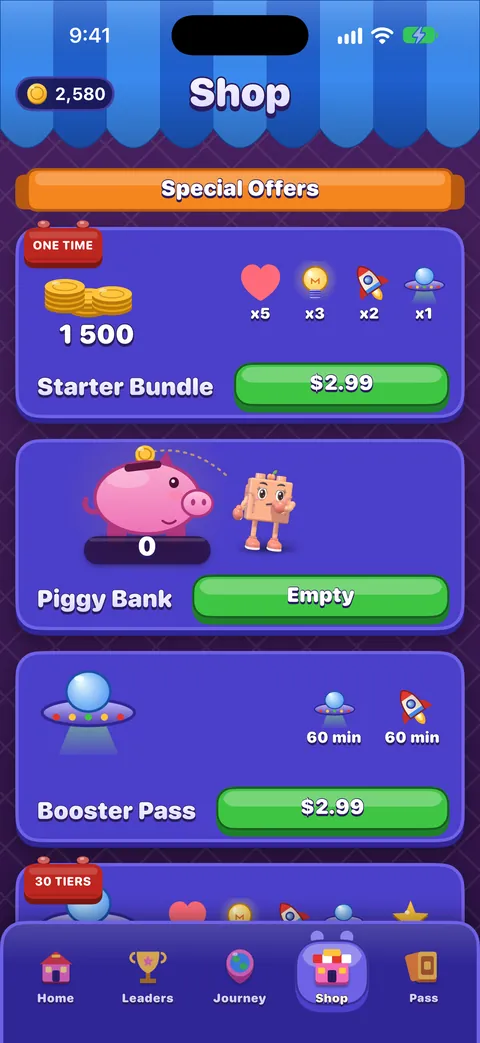
- افتح المتجر ومرّر إلى الأسفل تمامًا.
- اضغط استعادة المشتريات.
| العنصر | كيف تعود |
|---|---|
| إزالة الإعلانات | Restore Purchase |
| Brick Pass seasons 1 to 3 | Restore Purchase |
| Wardrobe items | Restore Purchase |
| Coins, boosters, lives and other things you use up | With your progress, through iCloud. The App Store does not restore them. |
تحقّق من إتمام عملية الشراء
على iPhone، يعرض الإعدادات › اسمك › الوسائط والمشتريات › عرض الحساب › سجل المشتريات ما حصّلته Apple. إن لم يكن العنصر هناك، فالدفع لم يكتمل. ومع طلب الشراء، تنتظر عملية الشراء حتى يوافق عليها منظّم العائلة.
ما زال مفقودًا: راسلنا
- افتح نموذج التواصل مع اختيار «المشتريات واسترداد المبالغ».
- اذكر ما اشتريته ومتى، ويكفي التقريب.
- أضف جهازك وإصدار iOS وإصدار OutBrick. تجد إصدار اللعبة في أسفل الملف الشخصي (اضغط على صورتك الرمزية).
- أرسله. يقرأ شخص حقيقي كل رسالة، وتصلك رسالة بريد إلكتروني برقم مرجعي ورابط خاص.
- تابع حالتك عبر طلب الدعم الخاص بك: أين وصلت، وكل رد، ومكان لإضافة التفاصيل.
ما الذي تشاركه، وأين
لا بأس بذكر رقم طلب Apple في نموذج التواصل الخاص. لا تنشر أبدًا إيصالًا أو رقم طلب أو لقطة شاشة لعملية شراء في المجتمع، ولا ترسل أبدًا إيصالًا كاملًا أو رقم بطاقة أو كلمة سر أو رمز أمان لأي أحد.
استرداد المبالغ من اختصاص Apple
تتولى Apple كل عمليات الدفع في OutBrick، لذا فهي وحدها من يقرر استرداد المبالغ. لا يمكننا رؤية بيانات الدفع الخاصة بك ولا استرداد مبلغ شراء من App Store.
- انتقل إلى reportaproblem.apple.com.
- سجّل الدخول بحساب Apple الذي استُخدم في الشراء.
- اختر طلب استرداد المبلغ، ثم اختر سببًا، ثم عملية شراء OutBrick.
- أرسله، وتابع حالته لدى Apple. الموافقة والتوقيت تحددهما Apple وقانون حماية المستهلك المحلي لديك.
الرسوم غير المتوقعة أو المكررة تسلك الطريق نفسه: تحقّق من سجل المشتريات أولًا، ثم «الإبلاغ عن مشكلة». المزيد في صفحة استرداد المبالغ.
التقدّم مفقود
- تحقّق من أنك مسجّل الدخول إلى iCloud بحساب Apple نفسه كما من قبل، وأن iCloud Drive مفعّل.
- افتح OutBrick وأنت متصل بالإنترنت وامنحه دقيقة. يُجلب التقدّم ويُدمج عند بدء اللعبة.
- أغلق اللعبة تمامًا ثم افتحها من جديد.
- إن كان على جهاز آخر التقدّم الذي تتوقعه، فافتح OutBrick هناك أيضًا وأنت متصل بالإنترنت، كي يشارك حفظه.
لا شيء يُستبدل
حين يختلف جهازان، يُحتفظ بالمستوى والأعداد الأعلى، وتُدمج المجموعات، ولا تُرد العملات التي أُنفقت على جهاز عبر جهاز آخر أبدًا.
مهم
إن لم يُسجَّل الدخول إلى iCloud على جهاز قط، فتقدّمه موجود على ذلك الجهاز فقط. سجّل الدخول إلى iCloud هناك وافتح OutBrick مرة واحدة، ثم تحقّق من الجهاز الآخر مجددًا.
لا يمكن التراجع عن حذف بياناتي. بعد استخدامه، قد يعيد جهاز آخر مسجّل الدخول إلى iCloud نفسه مزامنة حفظ أقدم، لذا استخدمه على كل جهاز إن كنت تنوي البدء من جديد. انظر التقدّم وiCloud والخصوصية.
الانتقال إلى iPhone أو iPad جديد
- قبل الانتقال، افتح OutBrick مرة واحدة على الجهاز القديم وأنت مسجّل الدخول إلى iCloud.
- على الجهاز الجديد، سجّل الدخول إلى حساب Apple نفسه وفعّل iCloud.
- ثبّت OutBrick من App Store وافتحه. يُجلب تقدّمك ويُدمج عند بدء اللعبة.
- افتح المتجر، ومرّر إلى الأسفل، واضغط استعادة المشتريات.
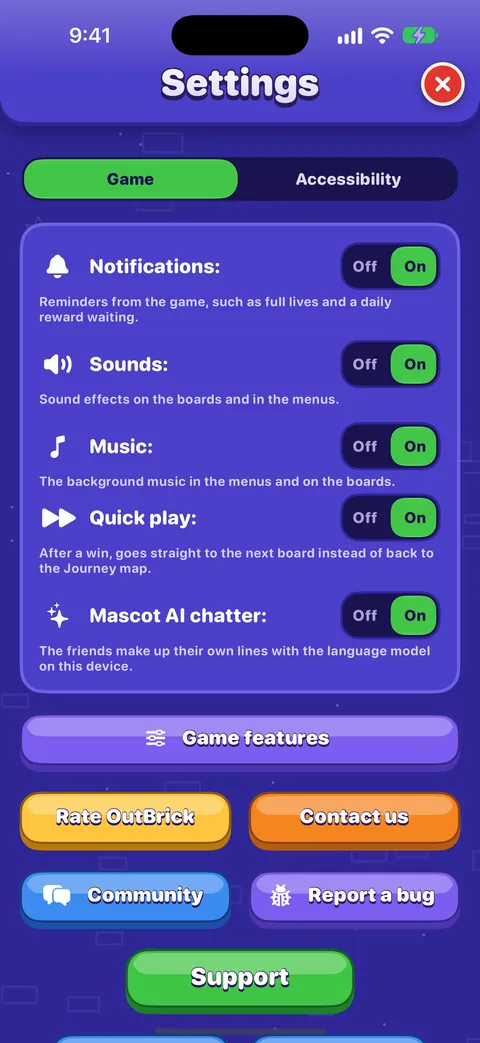
الصوت والموسيقى والحس اللمسي والإشعارات ومعظم إعدادات تسهيلات الاستخدام للوحة تبقى على كل جهاز، فاضبطها من جديد على الجهاز الجديد. أما خيار عمى الألوان فينتقل مع تقدّمك.
Game Center
- Game Center خدمة من Apple. تحتفظ بإنجازاتك الـ 65 ولوحات المتصدرين لأعلى مستوى، ومجموع مرات الإكمال، واليوم، وهذا الأسبوع.
- تقدّمك في الرحلة لا يُخزَّن في Game Center. إنه ينتقل عبر iCloud.
- سجّل الدخول إلى Game Center في إعدادات iPhone بحساب Apple نفسه لترى إنجازاتك مجددًا.
- تبويب المتصدرون في اللعبة لوحة منفصلة دائمة. تظهر فيها ما دام الإعدادات › اللعبة › أظهرني في لوحة المتصدرين مفعّلًا.
أسئلة
هل يمكنكم ردّ المبلغ إليّ؟
لا، Apple وحدها تستطيع. استخدم reportaproblem.apple.com. وإن لم يصل العنصر قط، فيمكننا المساعدة في ذلك: راسلنا.
لماذا لم تُعِد استعادة المشتريات عملاتي؟
العملات والمعزّزات والحيوات تُستهلك أثناء اللعب، لذا لا يستعيدها App Store. إنها تنتقل مع تقدّمك عبر iCloud.
هل أنشر إيصالي لتتحققوا منه؟
رجاءً لا تفعل. لا تنشر إيصالًا في المجتمع أبدًا. استخدم نموذج التواصل الخاص، ولا تذكر أرقام البطاقات أو كلمات السر أو رموز الأمان.
طلب مني شخص كلمة سر حساب Apple لإصلاح عملية الشراء.
لم يكن ذلك نحن. لا نطلب أبدًا كلمة سر حساب Apple أو بيانات بطاقتك. لا تشاركها، وأخبرنا عبر نموذج التواصل.
أعدت تثبيت OutBrick فعدت إلى المستوى 1.
ابقَ متصلًا بالإنترنت لمدة دقيقة مع تفعيل iCloud وحساب Apple نفسه. إن لم يتغير شيء، فربما كان التقدّم السابق على جهاز لم يُسجَّل فيه الدخول إلى iCloud: انظر التقدّم مفقود.
هل كان هذا الدليل مفيدًا؟
Keep reading
المتجر والمشتريات والاستعادة
ما على كل رف في المتجر، وما تفعله إزالة الإعلانات وتذكرة الطوب، وكيف تستعيد المشتريات على جهاز جديد، وكيف يعمل استرداد المبالغ.التقدّم وiCloud والأجهزة الجديدة والخصوصية
كيف يُحفظ تقدّمك ويُزامَن عبر iCloud، والانتقال إلى iPhone جديد، وما الذي يُشارَك ومع من، وخيارات الإعلانات والتتبع، وكيف تحذف بياناتك.حلّ المشكلات الشائعة
حلول سريعة للتقدّم المفقود، والمشتريات التي لم تصل، والحيوات التي تبدو عالقة، وغياب الصوت، والإشعارات التي لا تصل، والأدوات، والفيديوهات التي لا تُحمَّل، ومشكلات تركيز VoiceOver.دليل للآباء ومقدّمي الرعاية
ما هو OutBrick وما ليس هو، وأدوات التحكم من Apple التي تضعك في موقع القرار بشأن المشتريات والوقت والإشعارات، وكيف يعمل استرداد المبالغ، وما البيانات التي تحتفظ بها اللعبة وهذا الموقع، وقائمة تحقق لتتبعها.الأدوات وSiri والاختصارات وميزات Apple الأخرى
أدوات الشاشة الرئيسية وشاشة القفل، ومركز التحكم، والأنشطة المباشرة، وعبارات Siri، وSpotlight، وHandoff، وتحديات الرسائل، والإشعارات وشارة الأيقونة، وعوامل تصفية التركيز، وGame Center.أسئلة شائعة، بإجابات صريحة
إجابات قصيرة ودقيقة عن أكثر ما يسأله اللاعبون: المؤقتات، والحيوات، والإعلانات والمشتريات، واللعب دون اتصال، والهواتف الجديدة، وتسهيلات الاستخدام، والأطفال، وكيف تصل إلى شخص حقيقي.

يقرأ أحد أعضاء الفريق كل رسالة. نسعى إلى الرد خلال يومَي عمل.
ما زلت عالقًا؟
ما زلت عالقًا؟
اسأل في المجتمع. يجيب الفريق واللاعبون الآخرون علنًا، ولا يظهر بريدك الإلكتروني أبدًا.
اسأل المجتمعتفضّل المراسلة بشكل خاص؟
نموذج التواصل يصل إلى الفريق نفسه، بشكل خاص. استخدمه للمشتريات ولأي أمر شخصي.
تواصل مع الدعم