



Cos’è OutBrick
OutBrick è un tranquillo puzzle Slide & Match. Ogni griglia è un giardino di mattoncini giocattolo con porte colorate sui bordi. Fai scivolare un mattoncino nella porta del suo colore e torna a casa, oppure scambia due vicini per formare una riga di tre ed eliminarli. Ogni griglia ha obiettivi da completare entro un certo numero di mosse, e non c’è mai un orologio.
- 2.000 livelli lungo il Viaggio, attraverso 167 villaggi, ognuno con il suo stile e dodici tipi di griglia.
- Nove amici di mattoncini (Bloo, Peach, Sprout, Moss, Bricko, Zippy, Vio, Flurry e Poppy) ti fanno il tifo nei fumetti.
- Gratis. Ci sono video facoltativi e acquisti, ma le vite tornano da sole e non devi mai spendere per continuare a giocare.
La tua prima griglia
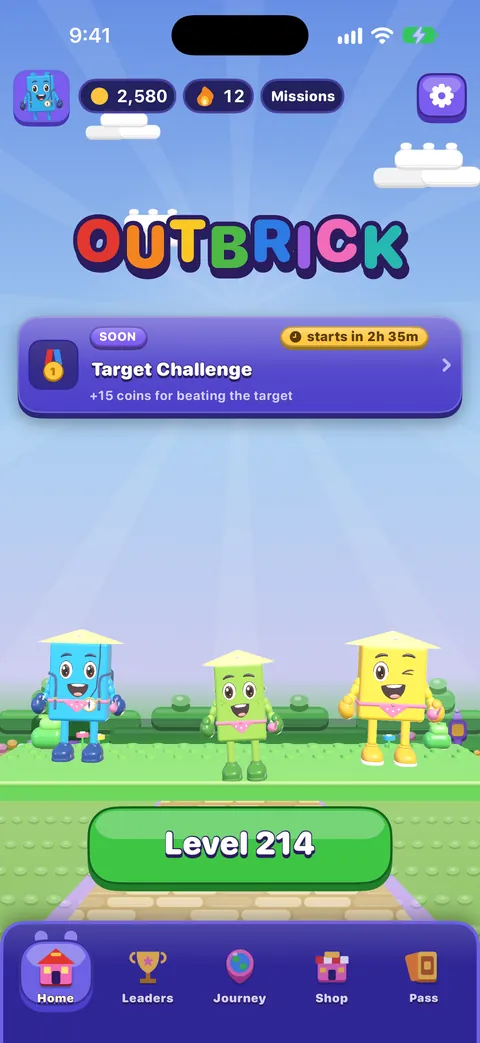
Dalla Home, tocca il grande pulsante verde Livello. La prima volta che incontri un’idea nuova, una breve scheda tutorial te la mostra con una mano animata. Tocca ovunque per iniziare a giocare.
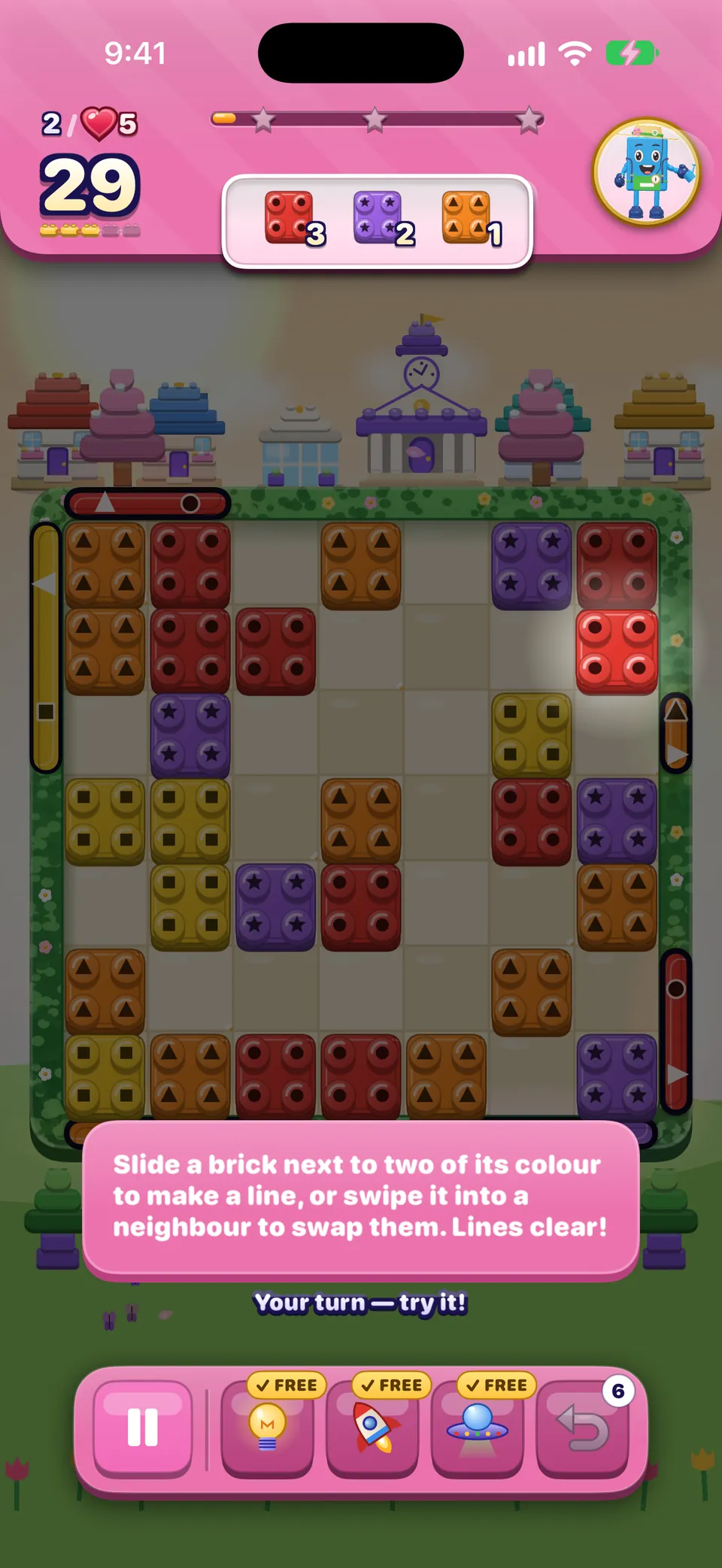
- Scivolare: trascina un mattoncino verso uno spazio vuoto. Viaggia finché non lo lasci o non incontra qualcosa. Portalo nella porta del suo colore e lascia la griglia.
- Scambiare: trascina un mattoncino su un vicino. Se si forma una riga di tre o più (o un quadrato 2×2), si eliminano. Se no, i mattoncini tornano indietro e non si usa nessuna mossa.
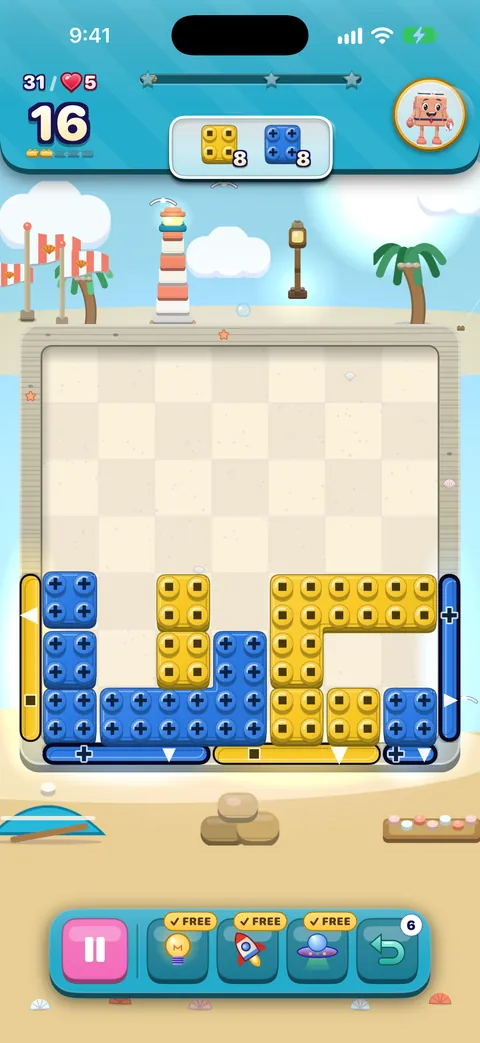
- Tieni d’occhio gli obiettivi nel pannello in alto. Ogni spunta indica un obiettivo completato.
Consiglio
Non sai cosa fare? Tocca il potenziamento Indizio nella barra. Ogni tentativo ti dà un Indizio, un Razzo e un UFO gratis.
Leggere gli obiettivi
Il pannello degli ordini in alto mostra cosa vuole questa griglia e quanti ne mancano: mattoncini di un colore da mandare a casa o combinare, casse da rompere, lucchetti da aprire o muschio da eliminare. Ogni obiettivo ha lo stesso simbolo per daltonici dei suoi mattoncini. Alcune griglie sono in due fasi: completa i primi obiettivi e si aprono nuove porte per la seconda.
Ogni parte della schermata è spiegata in Giocare una griglia.
Quando liberi una griglia
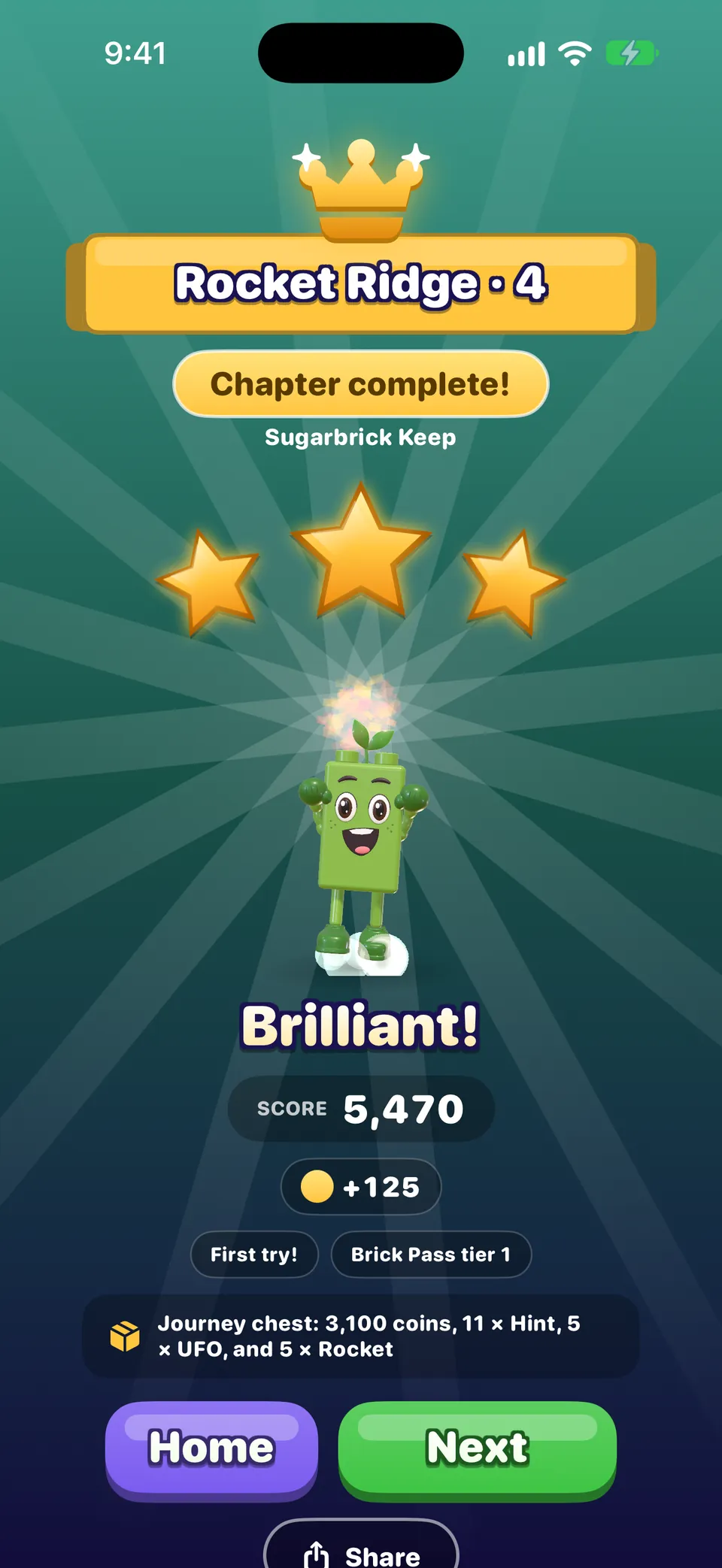
- Le mosse che ti restano diventano raggi di riga ed esplodono, aggiungendo 150 punti l’una. Tocca per saltare lo spettacolo.
- Una griglia liberata vale sempre almeno una stella; un punteggio più alto ne vale due o tre.
- Avanti passa alla griglia successiva; Home ti riporta indietro. Con Gioco rapido attivo (Impostazioni › Gioco), dopo una vittoria si passa direttamente alla griglia successiva.
- Vincere non costa mai una vita. Le vite si usano solo quando si perde un tentativo. Vedi Vite, mosse e annullamenti.
Dove andare dopo
- Un giro di tutti i menu, così sai cosa fa ogni pulsante.
- Mattoncini speciali, ostacoli e tipi di griglia, appena incontri qualcosa di nuovo.
- Accessibilità e Giocare con VoiceOver, se vuoi che il gioco si adatti meglio a te.
Questa guida ti è stata utile?
Keep reading
Un giro di tutti i menu
La barra in basso, la Home, la mappa del Viaggio, il Negozio, il Pass Mattoncino, la Classifica, il tuo Profilo, la Collezione e le Impostazioni: a cosa serve ciascuno e come raggiungerlo.Giocare una griglia
Ogni parte della schermata della griglia, come funzionano scivolamenti e scambi, cosa conta come mossa, come funzionano stelle e punteggio, e cosa vogliono dire le griglie Difficile, Estremo, Boss e Notte.Mattoncini speciali, ostacoli e tipi di griglia
Come creare ogni mattoncino speciale e combo, cosa fanno ostacoli, coperchi e porte, i mattoncini coperti, i portali, i mattoncini lunghi e i dodici tipi di griglia di ogni villaggio.Accessibilità in OutBrick: inizia da qui
Tutti i modi in cui OutBrick si adatta a te, da VoiceOver e Controllo switch ai simboli per daltonici, un tabellone ad alto contrasto, animazioni più lente e nessun timer, con un punto di partenza per le tue esigenze.


Una persona del team legge ogni messaggio. Cerchiamo di rispondere entro due giorni lavorativi.
Ancora bloccato?
Ancora bloccato?
Chiedi nella community. Il team e gli altri giocatori rispondono pubblicamente, e il tuo indirizzo email non viene mai mostrato.
Chiedi alla communityHai trovato un bug?
Una buona segnalazione si risolve prima. Il modulo per i bug chiede esattamente ciò che ci serve.
Segnala un bugPreferisci scrivere in privato?
Il modulo di contatto arriva allo stesso team, in privato. Usalo per gli acquisti e per tutto ciò che è personale.
Contatta l’assistenza