




Nunca há relógio
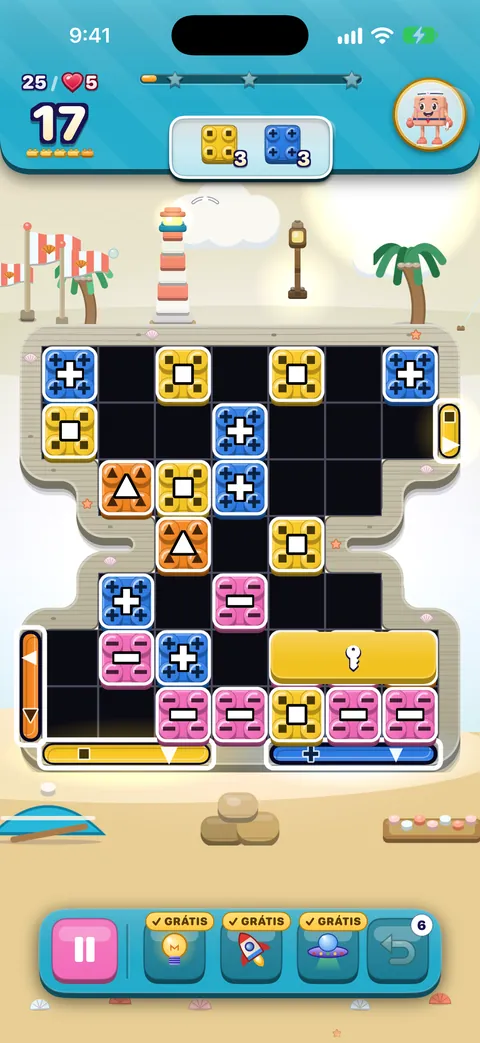
Nenhum tabuleiro do OutBrick tem tempo marcado, e nada faz contagem regressiva enquanto você pensa. Cada tabuleiro dá um número de jogadas, e esse é o único limite. Uma jogada só conta quando faz alguma coisa: uma troca que não forma combinação volta ao lugar sem gastar jogada, e um arrasto de menos de meia casa também volta.
- Você pode olhar para um tabuleiro o quanto quiser. Largue o celular, volte e continue.
- Se nenhuma jogada for possível, o tabuleiro é embaralhado de graça. Você nunca fica realmente sem saída.
- Cada tentativa vem com uma Dica, um Foguete e um OVNI grátis, e o primeiro Desfazer de cada tabuleiro é grátis.
Bom saber
Os eventos e as temporadas seguem um calendário, e alguns mostram uma contagem regressiva até terminar. Nenhum deles coloca relógio em um tabuleiro.
Uma tela mais suave
- Reduzir Movimento
- Em Ajustes › Acessibilidade › Movimento no iPhone. O movimento parado no tabuleiro para, os brilhos ficam fixos, as dicas cintilam no lugar, as telas mudam com um esmaecimento em vez de deslizar, e toda comemoração de vitória vira um brilho suave.
- Atenuar Luzes Intermitentes
- Também em Movimento. Os clarões de tela cheia dos grandes combos caem para um terço da intensidade e nunca ficam mais próximos do que cerca de um terço de segundo.
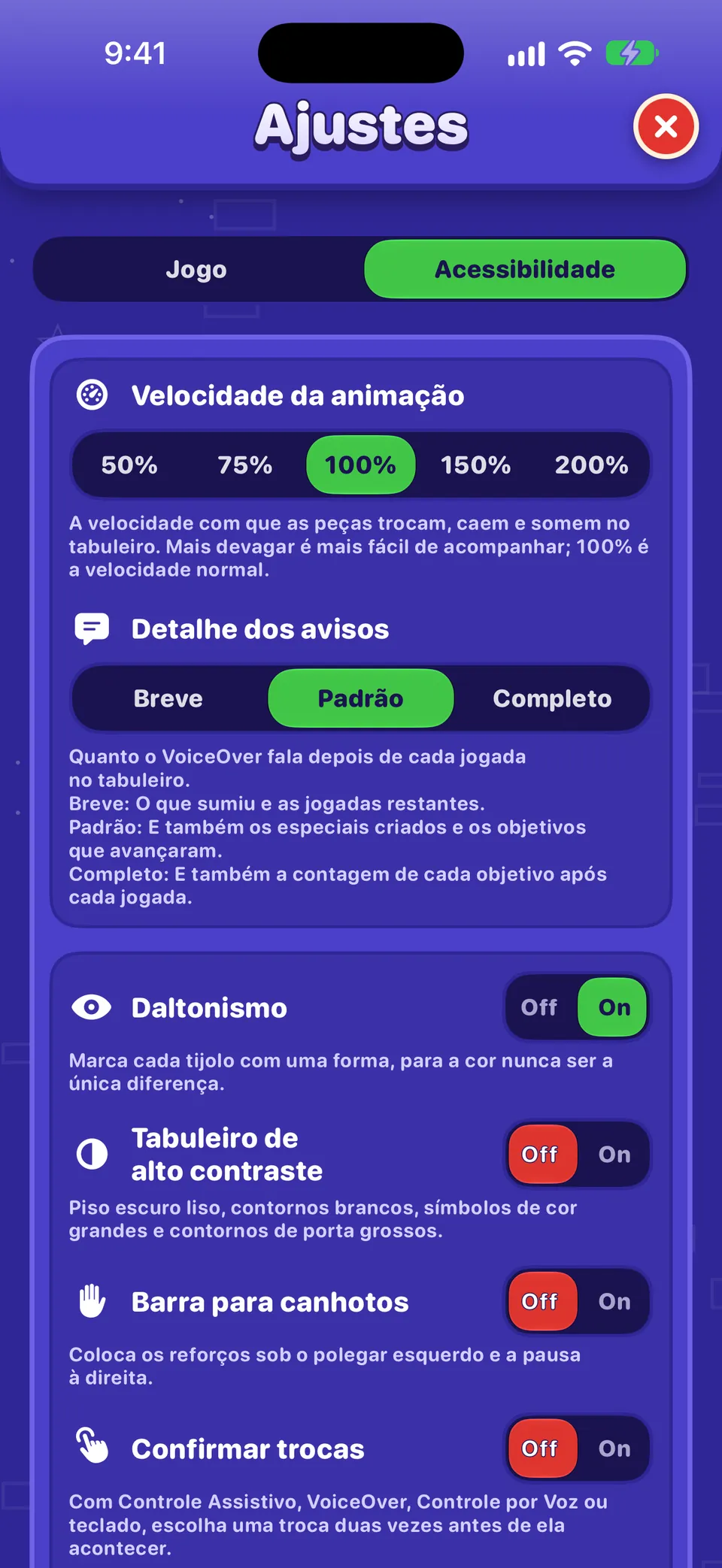
- Velocidade da animação
- Em Ajustes › Acessibilidade do OutBrick: 50%, 75%, 100%, 150% ou 200%. Em 75% ou 50%, as trocas, quedas e remoções acontecem mais devagar e ficam mais fáceis de acompanhar.
- Brilho calmo e Contorno calmo
- Duas peças grátis no Guarda-roupa: Brilho calmo em Comemorações (um brilho suave, nada voando) e Contorno calmo em Rastros de troca (um contorno parado onde estava o tijolo). Toque em Usar.
Mais em Visão, audição e movimento.
Som, música e vibração
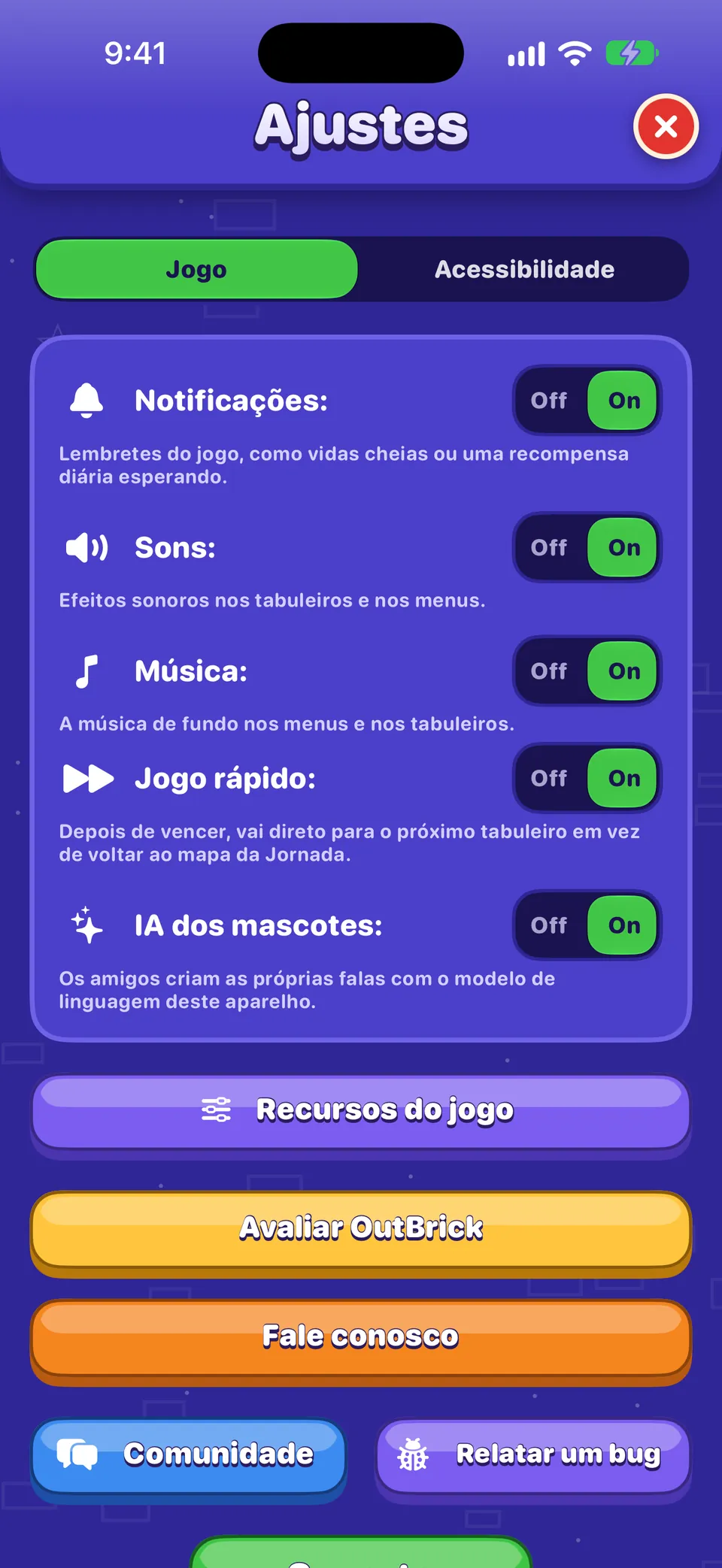
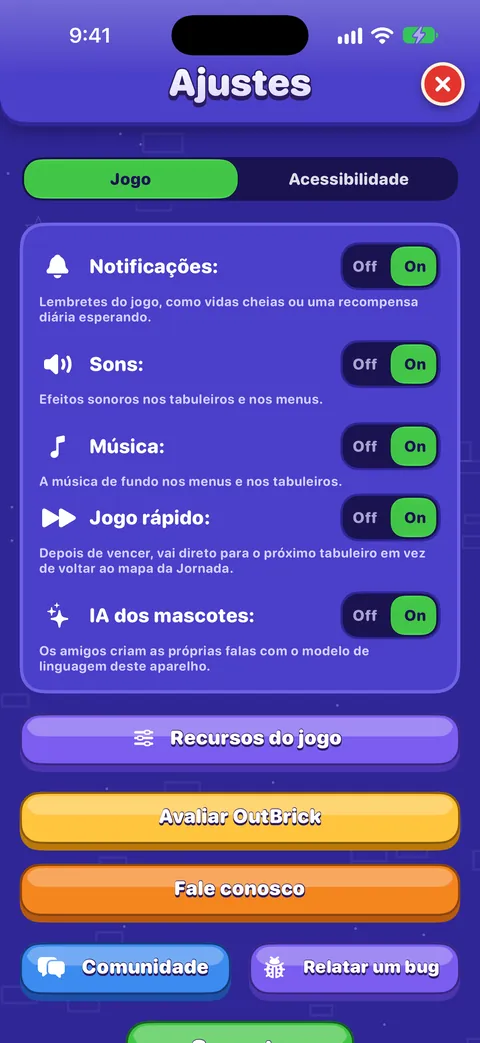
- Sons, Música e Vibração têm cada um a sua chave em Ajustes › Jogo, e as mesmas três estão no menu Pausa, para você mudá-las no meio de um tabuleiro.
- A Vibração são os toques leves que você sente quando as peças se movem e caem. A chave só aparece em aparelhos que podem vibrar.
- Os amigos falam em balões de texto, nunca em voz alta, e nada no jogo depende de ouvir. Jogar em silêncio não tira nada de você.
- A chave Toque/Silencioso e os botões de volume funcionam normalmente.
Dica
Gosta da música, mas não dos efeitos? Desative Sons e deixe Música ativada, ou o contrário.
Um jogo mais sossegado
- Recursos do jogo
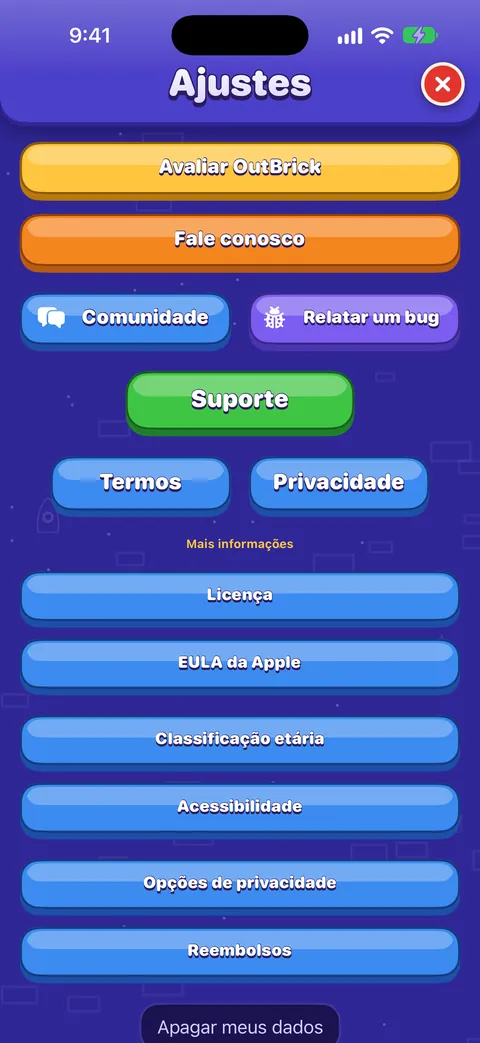
- Ajustes › Jogo › Recursos do jogo desativa Resgate de amigos, Corrida da vila, Brick Royale, Corrida da turma e Ofertas no mapa. Você não perde nada do que já ganhou.
- Jogo rápido
- Vem ativado: uma vitória leva direto ao próximo tabuleiro. Desative em Ajustes › Jogo e uma vitória leva você de volta ao mapa da Jornada, um lugar natural para fazer uma pausa.
- Mostrar-me no placar
- Desative se preferir não aparecer na aba Ranking.
- IA dos mascotes
- Onde o modelo da Apple no dispositivo está disponível, os amigos inventam as próprias falas. Desative para voltar às falas de sempre.
Notificações, o indicador no ícone e os filtros de Foco
- O OutBrick envia no máximo uma notificação a cada 20 horas, e nunca entre 22:00 e 09:00. Cada uma oferece Jogar, Mais tarde (três horas) ou Adiar para amanhã.
- Desative todas em Ajustes › Jogo › Notificações no jogo, ou escolha o estilo delas em Ajustes › Notificações › OutBrick no iPhone.
- O indicador no ícone conta as recompensas esperando por você, até nove. Abrir o jogo o zera sem resgatar nada. Para escondê-lo de vez, desative Indicadores em Ajustes › Notificações › OutBrick.
Um filtro de Foco para o OutBrick
- Em Ajustes › Foco no iPhone, escolha um Foco, como Sono ou Pessoal.
- Toque em Adicionar Filtro e depois em OutBrick.
- Escolha o que o OutBrick faz enquanto esse Foco estiver ativado: desligar a música (ou a música e os sons), pausar os lembretes e esconder o indicador no ícone.
Bom saber
Um filtro de Foco nunca muda os seus próprios ajustes. Enquanto um estiver agindo, uma linha embaixo de Música nos Ajustes avisa.
Fazer uma pausa sem perder nada
- Entre um tabuleiro e outro é o lugar perfeito para parar. No Início ou no mapa, nada está em andamento.
- No meio de um tabuleiro, toque em Pausa. Continuar leva você de volta na hora.
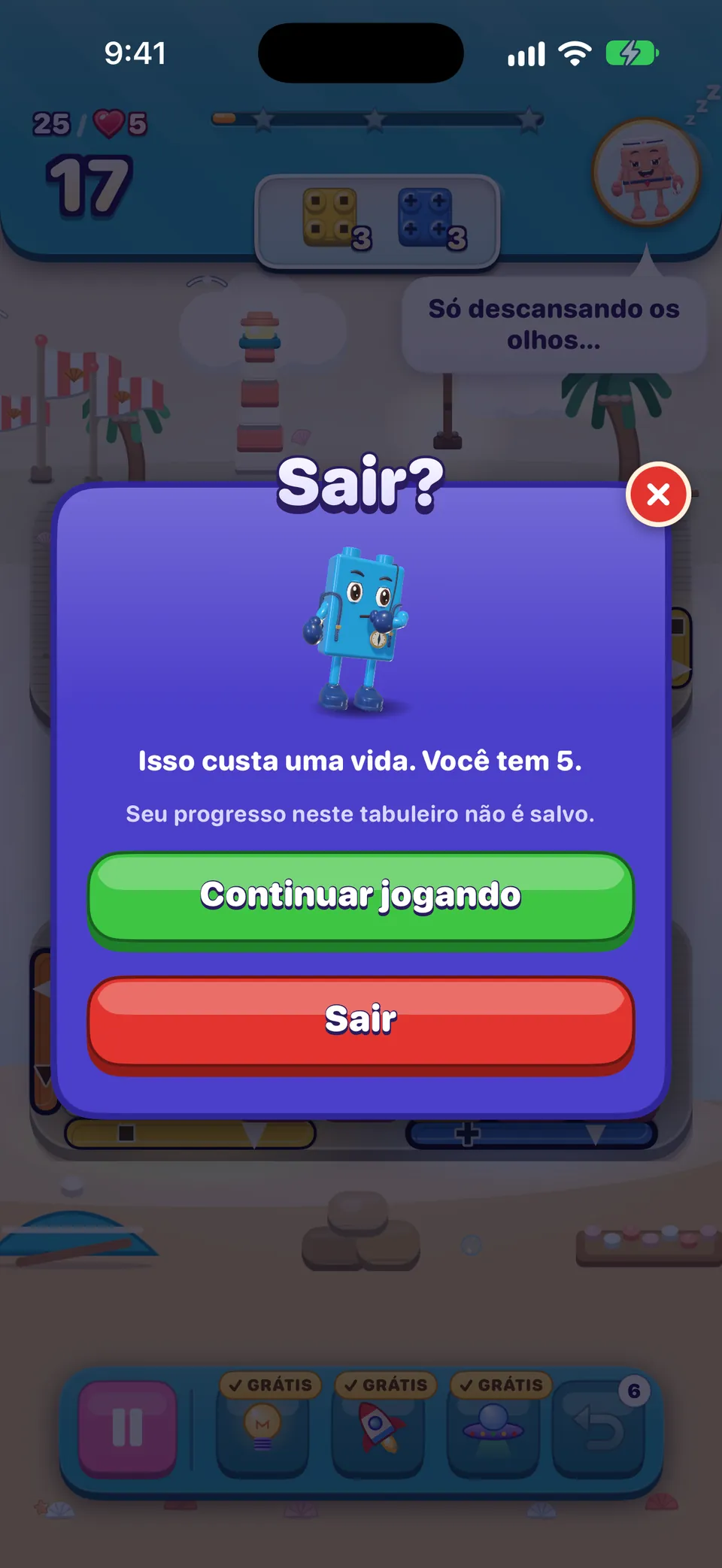
- Sair antes da primeira jogada é sempre grátis. Depois de uma jogada, o cartão Sair? avisa que uma vida será gasta antes de você escolher.
- As vidas se recarregam sozinhas, uma a cada 30 minutos, mesmo com o jogo fechado. Toque no coração na Jornada para ver quando vem a próxima.
- Sua sequência de dias pode esperar. Uma sequência de três dias ou mais pode ser recuperada em até uma semana depois do dia perdido, de graça com um protetor de sequência ou por 250 moedas.
- Seu progresso está seguro. Ele é salvo enquanto você joga, no aparelho e no iCloud.
Uma ajudinha
Empacou em um tabuleiro? A partir da sexta tentativa nele, o jogo dá 3 jogadas extras antes de você começar, uma vez por dia em cada tabuleiro. Às vezes a jogada mais tranquila é voltar amanhã.
Hábitos para jogar sem pressa
- Olhe antes de mexer. Encontre primeiro os portões e os objetivos. O painel de pedidos no alto diz o que o tabuleiro quer.
- Use a Dica grátis. Ela está lá em cada tentativa e não pode ser guardada, então usá-la não custa nada.
- Desfaça à vontade, uma vez. O primeiro desfazer de cada tabuleiro é grátis.
- Jogue de novo um tabuleiro concluído pelo mapa quando quiser algo conhecido. Jogar de novo nunca muda o seu lugar na Jornada.
- Escolha um ponto de parada antes de começar, como o fim de uma vila, e deixe a comemoração da vila ser o seu sinal.
- Se um tabuleiro irritar você, deixe-o para outro dia. As vidas se recarregam, a ajudinha chega, e os tabuleiros muitas vezes parecem diferentes depois de um descanso.
Perguntas
Existe um cronômetro que eu possa desativar?
Não há nada para desativar: nenhum tabuleiro do OutBrick tem cronômetro. As jogadas são o único limite.
Como deixo as animações mais lentas?
Coloque a Velocidade da animação em 75% ou 50% em Ajustes › Acessibilidade. Para menos movimento em todo lugar, ative Reduzir Movimento nos Ajustes do iPhone.
Dá para tirar os confetes quando eu venço?
Sim. Use a comemoração grátis Brilho calmo do Guarda-roupa, ou ative Reduzir Movimento, que deixa toda comemoração tranquila.
Como tiro o indicador do ícone?
Desative Indicadores em Ajustes › Notificações › OutBrick no iPhone, ou use um filtro de Foco para escondê-lo só enquanto um Foco estiver ativado.
Perco uma vida se largar o jogo no meio de um tabuleiro?
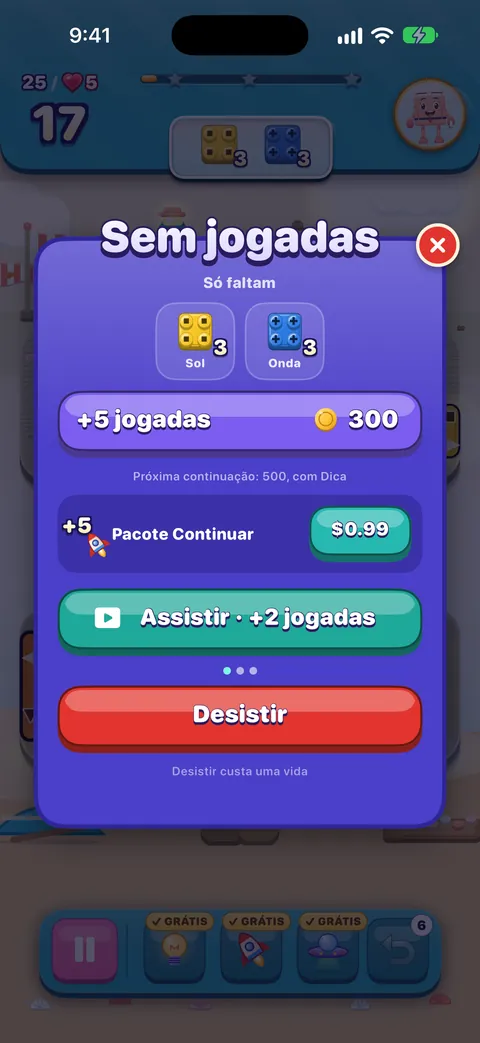
Não por pausar. Uma vida só é gasta quando uma tentativa é perdida: ao desistir quando as jogadas acabam, ou ao reiniciar ou sair depois de uma jogada. Pause e volte quando quiser.
Este guia foi útil?
Continue lendo
Acessibilidade no OutBrick: comece aqui
Todas as formas como o OutBrick se adapta a você, do VoiceOver e do Controle Assistivo aos símbolos para daltonismo, ao tabuleiro de alto contraste, às animações mais lentas e à ausência de cronômetro, com um ponto de partida para as suas necessidades.Visão, audição e movimento
Os símbolos para daltonismo e o que cada forma significa, o tabuleiro de alto contraste, o texto maior, Reduzir Movimento, as luzes intermitentes, o som, a vibração e o Som da linha.Todos os ajustes explicados
Cada chave e botão das abas Jogo e Acessibilidade dos Ajustes, o que faz, como vem configurado e para onde levam os links de suporte, comunidade e privacidade.Vidas, ficar sem jogadas e desfazer
Quando uma vida é gasta e quando não é, como as vidas voltam, o que a tela de jogadas esgotadas oferece, a ajudinha, a tentativa grátis do dia e os vídeos opcionais.Um guia para pais e responsáveis
O que o OutBrick é e o que não é, os controles da Apple que deixam você no comando das compras, do tempo e das notificações, como funcionam os reembolsos, quais dados o jogo e este site guardam e uma lista de verificação para seguir.Widgets, Siri, Atalhos e outros recursos da Apple
Widgets da Tela de Início e da Tela Bloqueada, Central de Controle, Atividades ao Vivo, frases da Siri, Spotlight, Handoff, desafios no Mensagens, notificações e o indicador no ícone, filtros de Foco e Game Center.
Uma pessoa da equipe lê cada mensagem. Procuramos responder em até dois dias úteis.
Ainda com dúvida?
Ainda com dúvida?
Pergunte na comunidade. A equipe e outros jogadores respondem abertamente, e seu e-mail nunca é exibido.
Perguntar à comunidadeEncontrou um bug?
Um bom relato é corrigido mais rápido. O formulário de bugs pede exatamente o que precisamos.
Relatar um bugPrefere escrever em particular?
O formulário de contato chega à mesma equipe, em particular. Use-o para compras e assuntos pessoais.
Falar com o suporte