




時計はどこにもありません
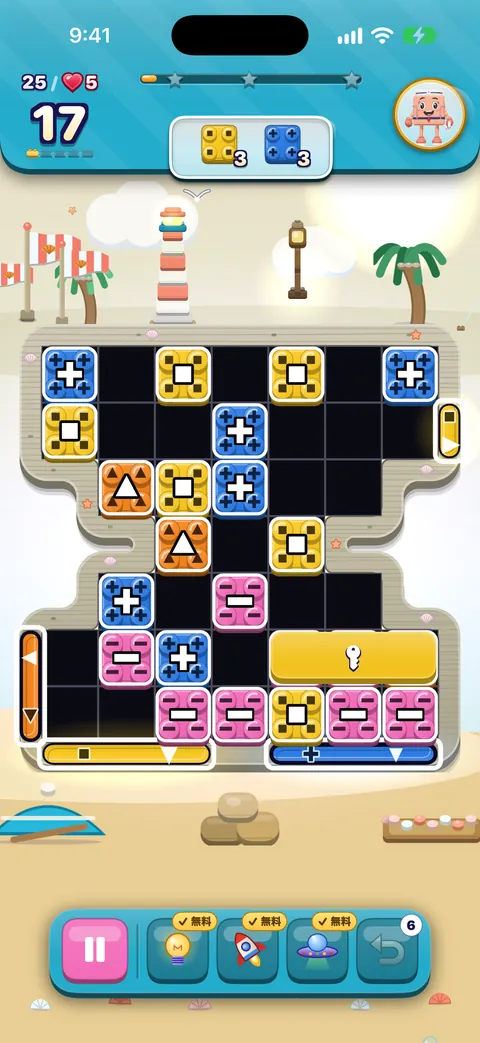
OutBrickの盤面にタイマーはひとつもなく、考えている間に何かがカウントダウンされることもありません。盤面ごとに決まった手数があり、それだけが制限です。手として数えられるのは、実際に何かが起きたときだけです。そろわない入れ替えは手数を使わずに元に戻り、半マス未満しか動かさなかったときも元に戻ります。
- 盤面をいくら眺めていてもかまいません。スマートフォンを置いて、戻ってきて、続きを遊べます。
- 動かせる手がなくなると、盤面が無料で並べ直されます。本当に行き詰まることはありません。
- 挑戦のたびにヒント、ロケット、UFOが1回ずつ無料で使え、どの盤面でも戻すは最初の1回が無料です。
知っておくと便利
イベントやシーズンはカレンダーに沿って開催され、終了までのカウントダウンが表示されるものもあります。それでも、盤面に時計がつくことはありません。
やさしい画面にする
- 視差効果を減らす
- iPhoneの設定 › アクセシビリティ › 動作にあります。盤面の待機中の動きが止まり、光は動かず、ヒントはその場できらめき、画面はスライドする代わりにクロスフェードで切り替わり、クリアのお祝いはすべてやわらかな光になります。
- 点滅する光を抑える
- 同じく動作にあります。大きなコンボによる画面全体のフラッシュは強さが3分の1になり、約3分の1秒より短い間隔で続くことはありません。
- アニメーションの速さ
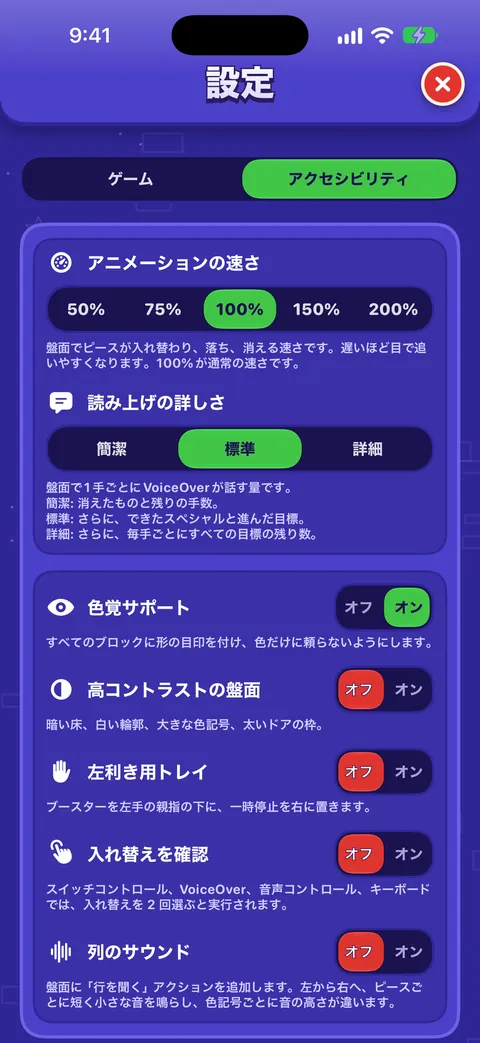
- OutBrickの設定 › アクセシビリティで、50%、75%、100%、150%、200%から選べます。75%や50%にすると、入れ替え、落下、消去がゆっくりになり、目で追いやすくなります。
- おだやかな光とおだやかな輪郭
- ワードローブにある無料のアイテム2つです。お祝いのおだやかな光(やわらかな光だけで、何も飛び回りません)と、入れかえの軌跡のおだやかな輪郭(ブロックがあった場所に静かな輪郭が残ります)。身につけるをタップします。
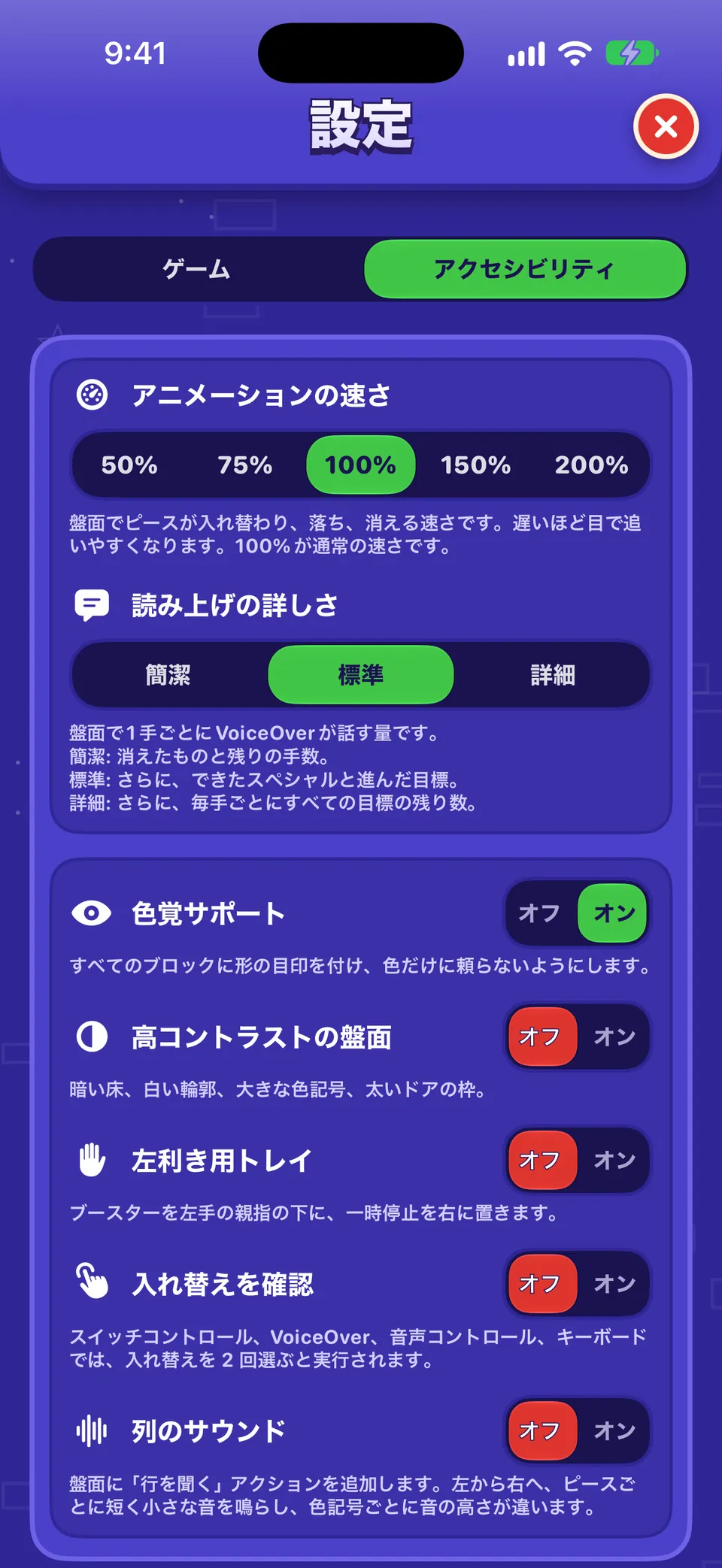
詳しくは視覚、聴覚、動きをご覧ください。
サウンド、音楽、触覚
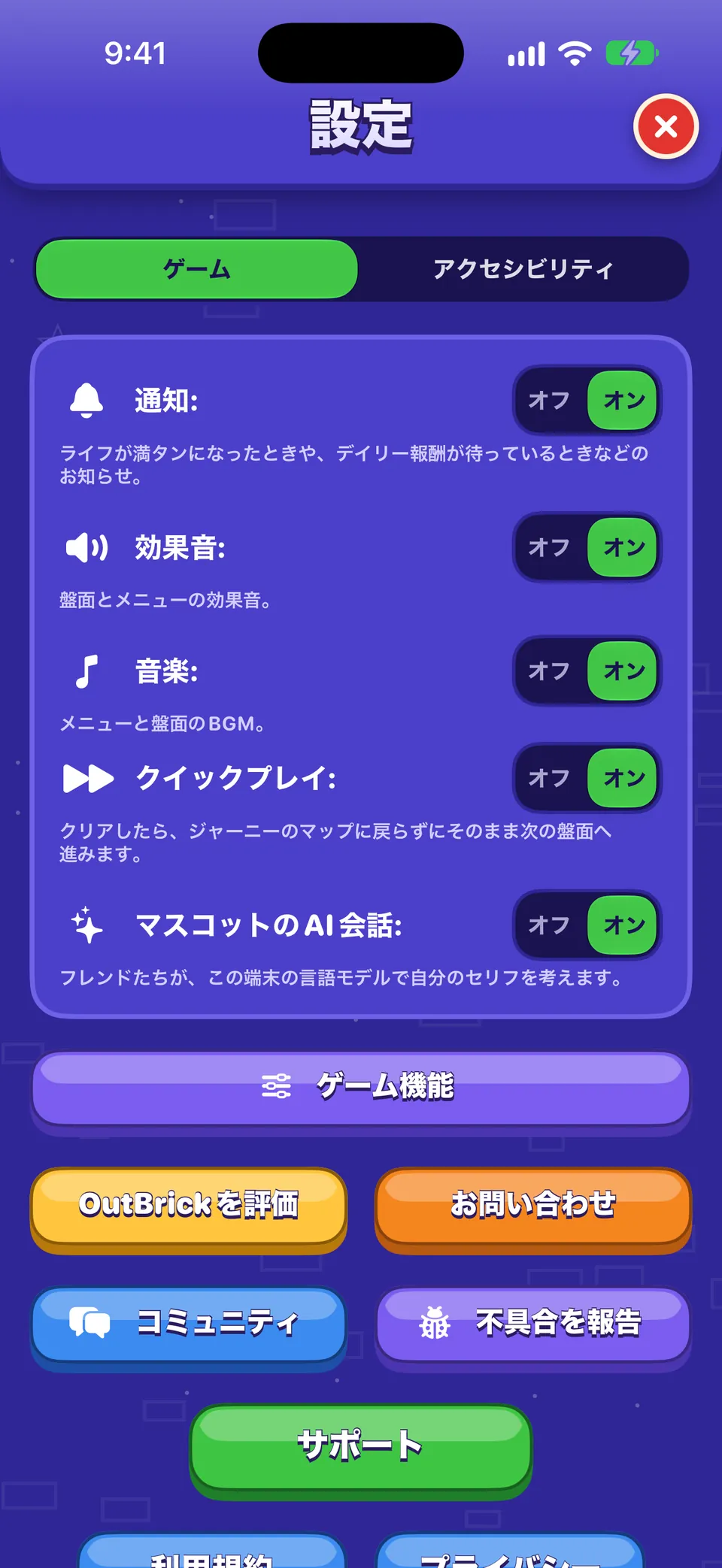
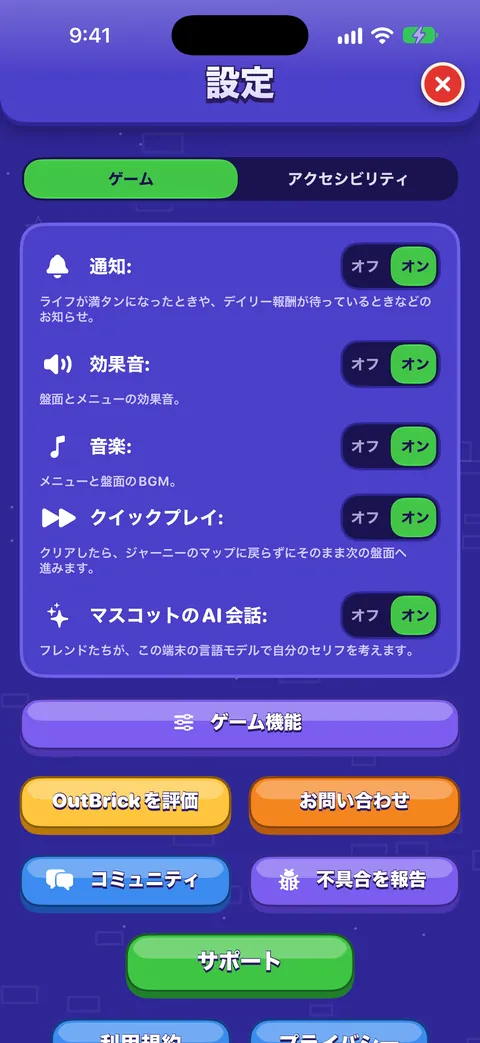
- 効果音、音楽、触覚には、設定 › ゲームにそれぞれ専用のスイッチがあり、同じ3つが一時停止メニューにもあるので、盤面の途中でも変えられます。
- 触覚は、ピースが動いたり着地したりするときに感じる小さな振動です。このスイッチは、振動できるデバイスにだけ表示されます。
- なかまは声を出さず、吹き出しで話します。ゲームの中で、聞こえないと困るものはありません。音を消して遊んでも、何も失いません。
- 着信/消音スイッチと音量ボタンは、いつもどおりに使えます。
ヒント
音楽は好きだけれど効果音は苦手、という方は、効果音をオフにして音楽をオンのままにしましょう。その逆もできます。
もっと静かなゲームに
- ゲーム機能
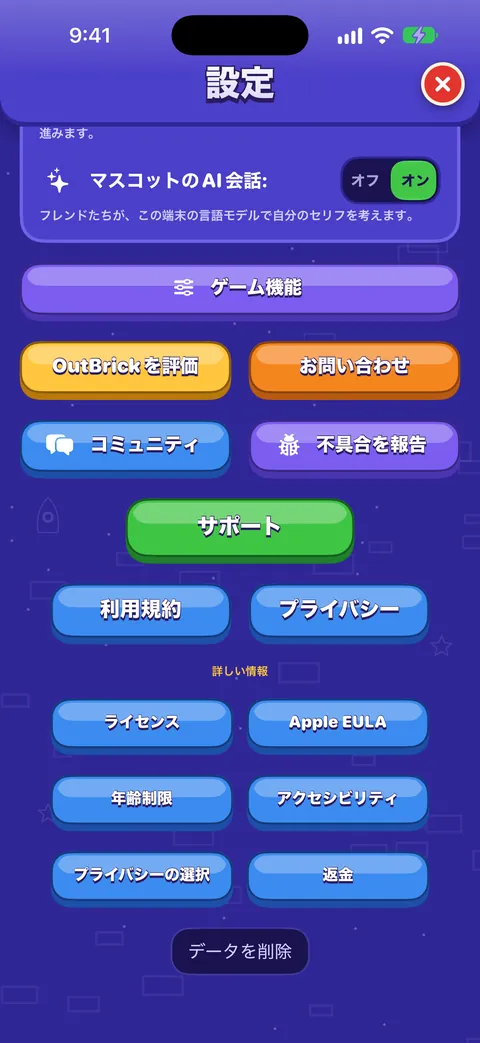
- 設定 › ゲーム › ゲーム機能で、フレンド救出、村レース、ブリック・ロワイヤル、仲間レース、マップのオファーをオフにできます。獲得したものは失われません。
- クイックプレイ
- 最初からオンになっていて、クリアするとそのまま次の盤面へ進みます。設定 › ゲームでオフにすると、クリア後はジャーニーのマップに戻るので、自然な区切りになります。
- 公開ランキングに表示
- ランキングのタブに載りたくないときは、オフにしてください。
- マスコットのAI会話
- Appleのオンデバイスモデルが使える場合、なかまが自分でセリフを考えます。オフにすると、いつものセリフに戻ります。
通知、アイコンバッジ、集中モードフィルタ
- OutBrickが送る通知は20時間に1回までで、22:00から9:00の間には届きません。どの通知にもプレイ、あとで(3時間後)、明日にするがあります。
- ゲーム内の設定 › ゲーム › 通知ですべてオフにするか、iPhoneの設定 › 通知 › OutBrickで通知のスタイルを選べます。
- アイコンバッジは、受け取りを待っている報酬を最大9まで数えます。ゲームを開くと、何も受け取らずにバッジが消えます。ずっと表示しないようにするには、設定 › 通知 › OutBrickでバッジをオフにします。
OutBrickの集中モードフィルタ
- iPhoneの設定 › 集中モードで、睡眠やパーソナルなどの集中モードを選びます。
- フィルタを追加をタップし、OutBrickを選びます。
- その集中モードがオンの間にOutBrickがすることを選びます:音楽(または音楽と効果音)をオフにする、お知らせを止める、アイコンバッジを隠す。
知っておくと便利
集中モードフィルタが、あなた自身の設定を変えることはありません。フィルタがはたらいている間は、設定の音楽の下の行にそう表示されます。
何も失わずにひと休みする
- 盤面と盤面の間が、いちばんのやめどきです。 ホームやマップにいるときは、進行中のものは何もありません。
- 盤面の途中なら、一時停止をタップします。つづけるですぐに戻れます。
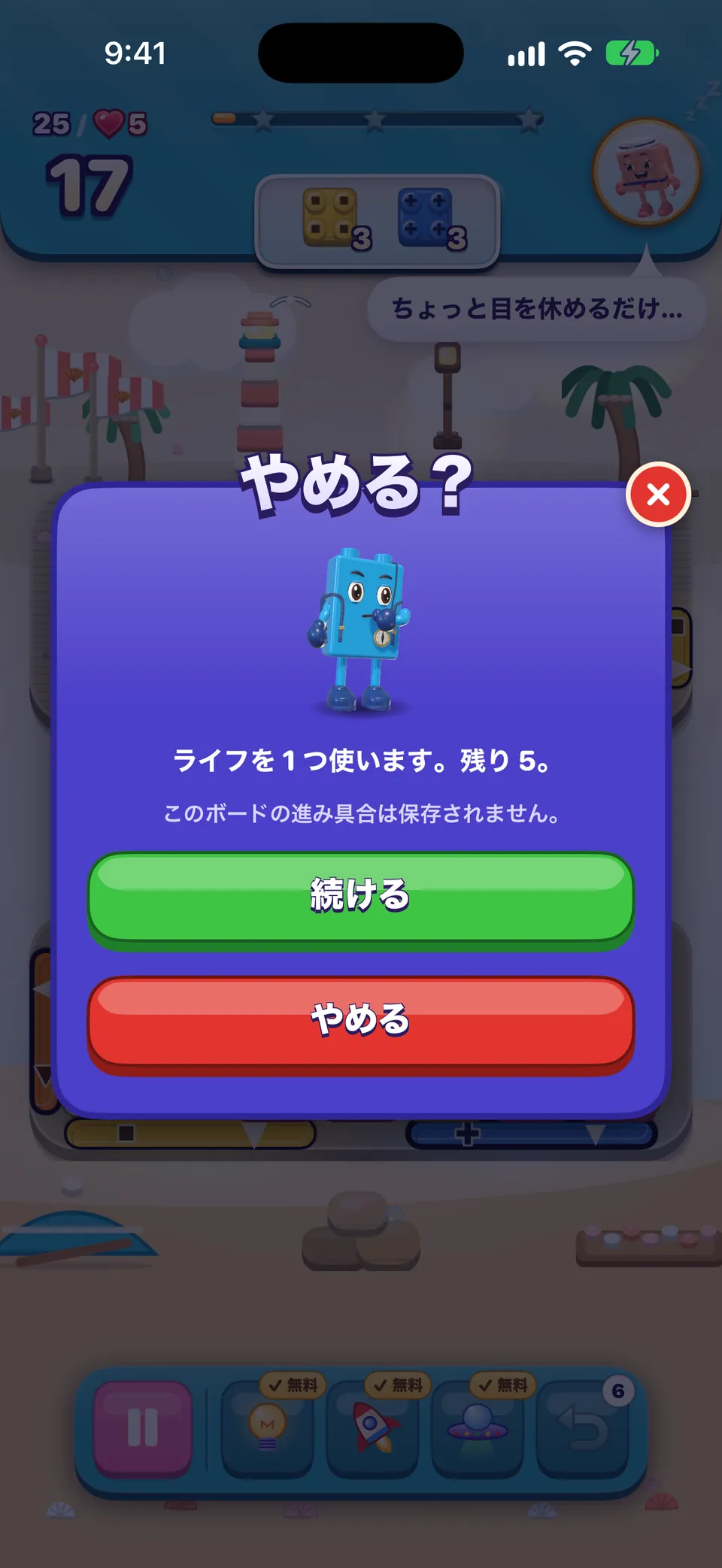
- 最初の手を打つ前にやめるのは、いつでも無料です。 1手でも打った後なら、選ぶ前に「やめる?」カードがライフを使うことを知らせます。
- ライフは自然に回復します。 ゲームを閉じていても、30分ごとに1つ戻ります。ジャーニーのハートをタップすると、次のライフがいつ戻るかがわかります。
- 連続記録は待ってくれます。 3日以上の連続記録なら、1日あいても1週間以内に復元できます。連続記録セーバーがあれば無料、なければ250コインです。
- 進行状況は安全です。 遊ぶたびに、デバイスとiCloudに保存されます。
ひと押し
ひとつの盤面で苦戦していますか?その盤面への6回目の挑戦からは、始める前に3手が追加されます。1つの盤面につき1日1回です。いちばんのんびりした一手は、また明日戻ってくることかもしれません。
急がずに遊ぶための習慣
- 動かす前に見る。 まず門と目標を探しましょう。上の注文パネルが、盤面に必要なものを教えてくれます。
- 無料のヒントを使う。 挑戦のたびに使えて、とっておくことはできないので、使っても損はありません。
- 取り消しは1回、気軽に。 どの盤面でも、最初の取り消しは無料です。
- クリア済みの盤面を遊び直す。 なじみのある盤面で遊びたいときは、マップから選びましょう。遊び直しても、ジャーニーでのいまの位置は変わりません。
- 始める前にやめどきを決める。 たとえば村の終わりにして、村のお祝いを合図にしましょう。
- イライラする盤面は、今日はそこまで。 ライフは回復し、ひと押しが届き、休んだ後は盤面がちがって見えることもよくあります。
よくある質問
オフにできるタイマーはありますか?
オフにするものがありません。OutBrickのどの盤面にもタイマーはなく、制限は手数だけです。
アニメーションをゆっくりにするには?
設定 › アクセシビリティで、アニメーションの速さを75%か50%にします。全体の動きを減らしたいときは、iPhoneの設定で視差効果を減らすをオンにしてください。
クリアしたときの紙吹雪を止められますか?
はい。ワードローブで無料のおだやかな光のお祝いを身につけるか、視差効果を減らすをオンにすると、どのお祝いも落ち着いたものになります。
アイコンのバッジを消すには?
iPhoneの設定 › 通知 › OutBrickでバッジをオフにします。集中モードがオンの間だけ隠したいなら、集中モードフィルタを使いましょう。
盤面の途中でゲームを置いたら、ライフは減りますか?
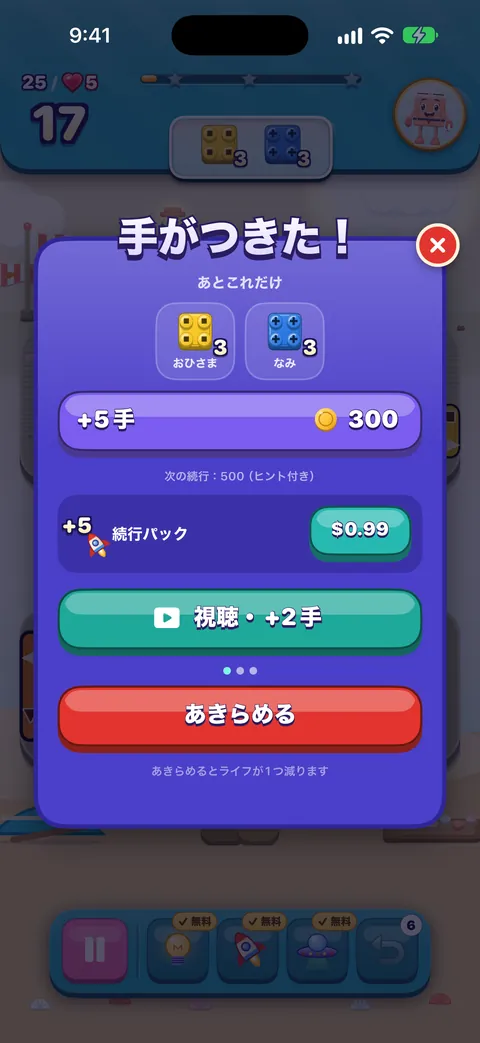
一時停止しただけでは減りません。ライフを使うのは挑戦に負けたとき、つまり手数がなくなってあきらめたときか、1手でも打った後にやり直したりやめたりしたときだけです。一時停止して、好きなときに戻ってきてください。
このガイドは役に立ちましたか?
あわせて読む
OutBrickのアクセシビリティ:はじめに
VoiceOverやスイッチコントロールから、色覚サポートの記号、高コントラストの盤面、ゆっくりしたアニメーション、時間制限なしまで、OutBrickがあなたに合わせられるすべての方法と、目的別の始め方を紹介します。視覚、聴覚、動き
色覚サポートの記号とそれぞれの形の意味、高コントラストの盤面、大きな文字、視差効果を減らす、点滅する光、サウンド、触覚、列のサウンドについて説明します。すべての設定の説明
設定のゲームとアクセシビリティのタブにあるスイッチとボタンのはたらき、最初の状態、そしてサポート、コミュニティ、プライバシーのリンク先を説明します。ライフ、手数切れ、取り消し
ライフを使うときと使わないとき、ライフの回復のしかた、手数切れの画面で選べること、ひと押し、1日1回の無料の挑戦、任意の動画について説明します。保護者の方へのガイド
OutBrickがどんなゲームで、どんなゲームではないか、購入・時間・通知を保護者が管理できるAppleの機能、返金のしくみ、ゲームとこのWebサイトが保存するデータ、そして確認用のチェックリストを紹介します。ウィジェット、Siri、ショートカット、その他のAppleの機能
ホーム画面とロック画面のウィジェット、コントロールセンター、ライブアクティビティ、Siriのフレーズ、Spotlight、Handoff、メッセージでのチャレンジ、通知とアイコンバッジ、集中モードフィルタ、Game Centerについて説明します。
すべてのメッセージをチームの担当者が読んでいます。2営業日以内の返信を目指しています。