




Non c’è mai un orologio
In OutBrick nessuna griglia è a tempo, e nulla fa il conto alla rovescia mentre pensi. Ogni griglia ti dà un certo numero di mosse, ed è l’unico limite. Una mossa conta solo quando fa qualcosa: uno scambio che non crea combinazioni torna indietro senza usarne una, e anche un trascinamento di meno di mezza casella torna indietro.
- Puoi guardare una griglia per tutto il tempo che vuoi. Posa il telefono, torna, continua.
- Se non ci sono mosse possibili, la griglia si rimescola gratis. Non puoi mai restare davvero bloccato.
- Ogni tentativo include Indizio, Razzo e UFO gratis, e il primo Annulla su ogni griglia è gratis.
Buono a sapersi
Eventi e stagioni seguono un calendario, e alcuni mostrano un conto alla rovescia fino alla fine. Nessuno di loro mette un orologio su una griglia.
Uno schermo più delicato
- Riduci movimento
- Nelle Impostazioni › Accessibilità › Movimento dell’iPhone. I movimenti di attesa sulla griglia si fermano, i bagliori restano fermi, i suggerimenti luccicano sul posto, le schermate passano in dissolvenza invece di scorrere, e ogni festa di vittoria diventa un leggero bagliore.
- Attenua luci lampeggianti
- Sempre in Movimento. I lampi a schermo intero delle grandi combo scendono a un terzo dell’intensità e non arrivano mai a meno di circa un terzo di secondo l’uno dall’altro.
- Velocità animazioni
- In OutBrick, Impostazioni › Accessibilità: 50%, 75%, 100%, 150% o 200%. Al 75% o al 50%, scambi, cadute ed eliminazioni vanno più piano e sono più facili da seguire.
- Bagliore calmo e Contorno calmo
- Due capi gratis nel Guardaroba: Bagliore calmo in Festeggiamenti (un leggero bagliore, niente che vola) e Contorno calmo in Scie (un contorno fermo dove c’era un mattoncino). Tocca Indossa.
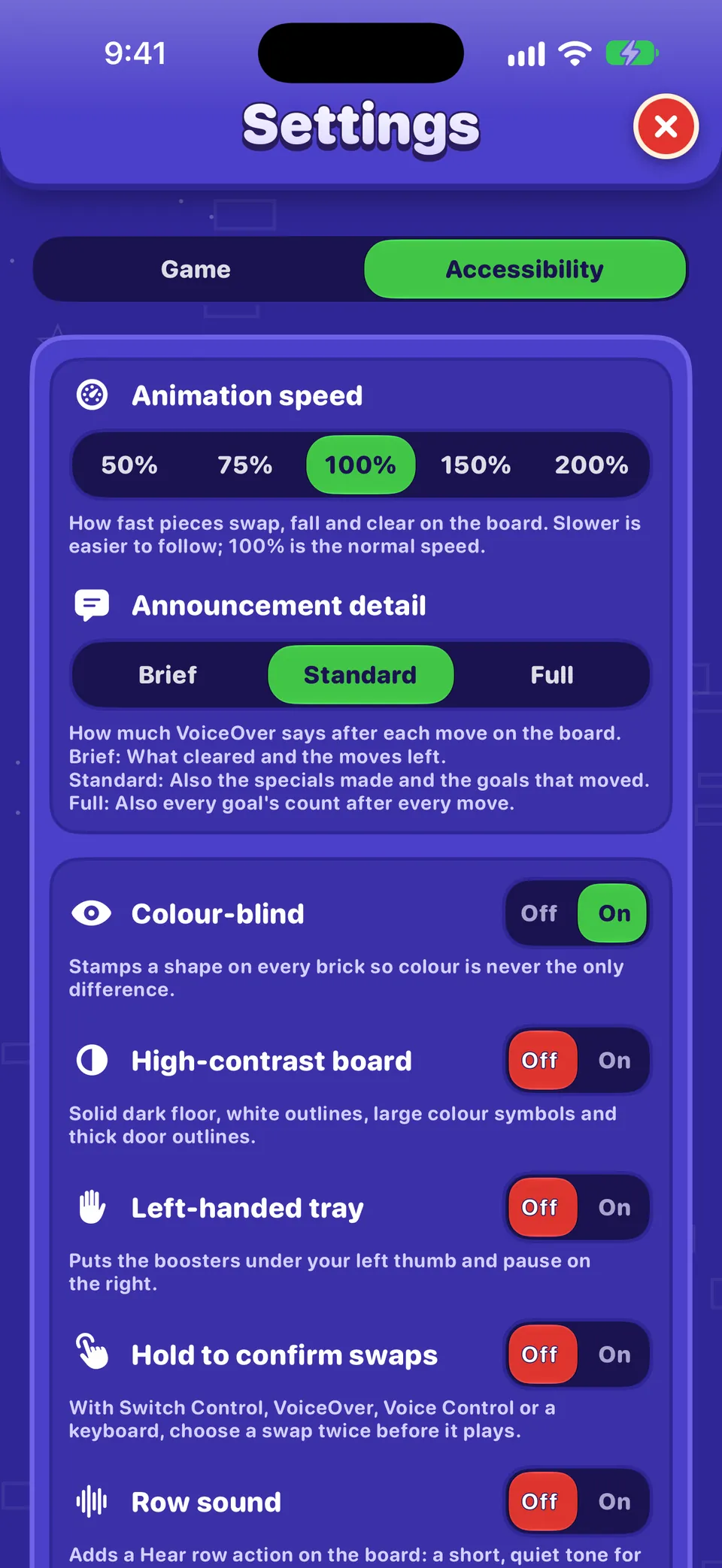
Altro in Vista, udito e movimento.
Suoni, musica e vibrazione
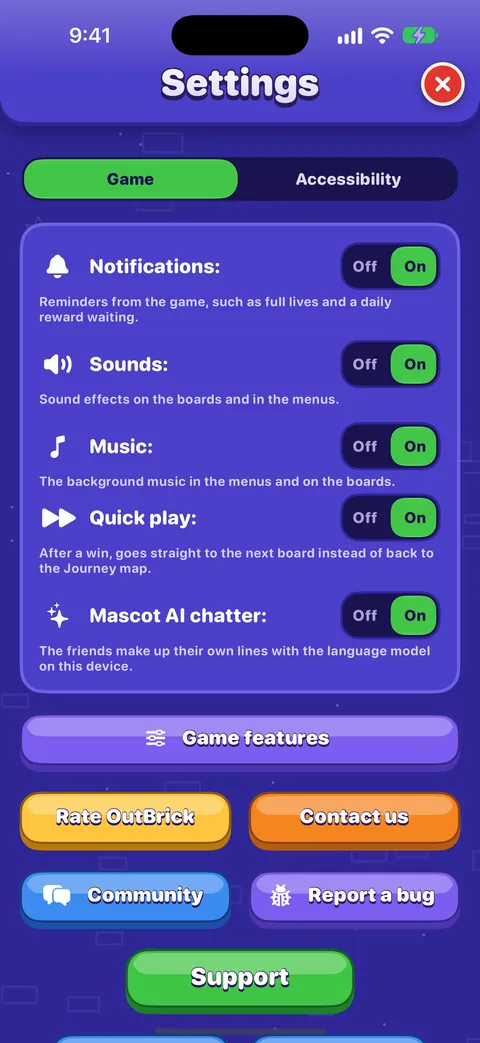
- Suoni, Musica e Vibrazione hanno ciascuno il proprio interruttore in Impostazioni › Gioco, e gli stessi tre sono nel menu Pausa, così puoi cambiarli a metà di una griglia.
- La vibrazione sono i piccoli colpetti che senti quando i pezzi si muovono e si posano. L’interruttore compare solo sui dispositivi che possono vibrare.
- Gli amici parlano nei fumetti, mai ad alta voce, e nel gioco nulla dipende dall’udito. Giocare in silenzio non fa perdere nulla.
- L’interruttore suoneria/silenzioso e i tasti del volume funzionano come al solito.
Consiglio
Ti piace la musica ma non gli effetti? Disattiva Suoni e lascia Musica attiva, o viceversa.
Un gioco più silenzioso
- Funzioni di gioco
- Impostazioni › Gioco › Funzioni di gioco disattiva Salva l’amico, Corsa del villaggio, Brick Royale, Corsa della squadra e Offerte sulla mappa. Non perdi nulla di ciò che hai guadagnato.
- Gioco rapido
- Attivo fin dall’inizio: dopo una vittoria si passa direttamente alla griglia successiva. Disattivalo in Impostazioni › Gioco e una vittoria ti riporta invece alla mappa del Viaggio, un punto naturale per fermarsi.
- Mostrami in classifica
- Disattivalo se preferisci non comparire nella scheda Classifica.
- IA delle mascotte
- Dove è disponibile il modello di Apple sul dispositivo, gli amici si inventano le loro battute. Disattivalo per avere quelle di sempre.
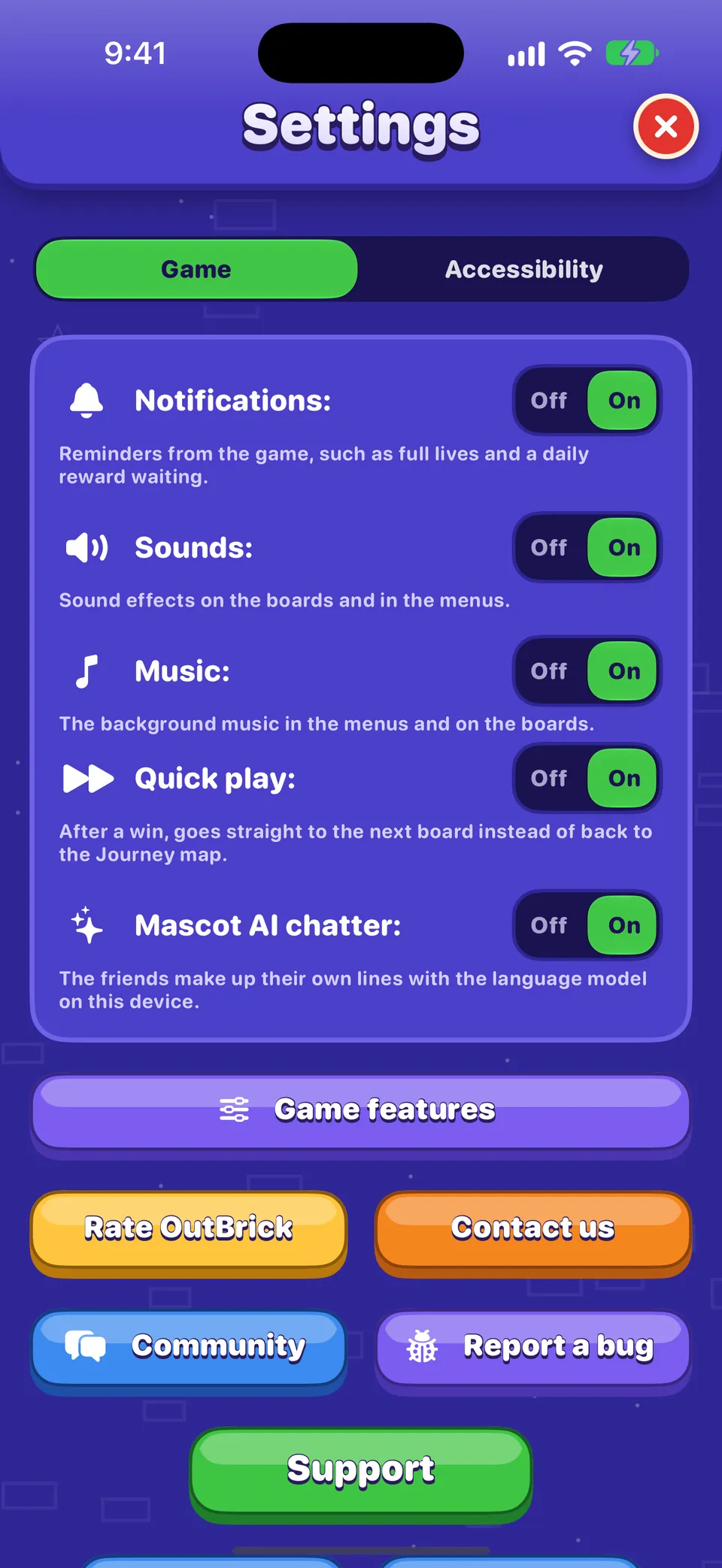
Notifiche, badge dell’icona e filtri Full immersion
- OutBrick invia al massimo una notifica ogni 20 ore, e mai tra le 22:00 e le 09:00. Ognuna offre Gioca, Più tardi (tre ore) o Domani.
- Disattivale tutte con Impostazioni › Gioco › Notifiche nel gioco, o scegline lo stile nelle Impostazioni › Notifiche › OutBrick dell’iPhone.
- Il badge dell’icona conta i premi che ti aspettano, fino a nove. Aprire il gioco lo azzera senza riscattare nulla. Per nasconderlo per sempre, disattiva Badge in Impostazioni › Notifiche › OutBrick.
Un filtro Full immersion per OutBrick
- Nelle Impostazioni › Full immersion dell’iPhone, scegli una modalità, come Riposo o Personale.
- Tocca Aggiungi filtro, poi OutBrick.
- Scegli cosa fa OutBrick mentre quella modalità Full immersion è attiva: spegnere la musica (o musica e suoni), mettere in pausa i promemoria e nascondere il badge dell’icona.
Buono a sapersi
Un filtro Full immersion non cambia mai le tue impostazioni. Mentre è attivo, lo dice una riga sotto Musica nelle Impostazioni.
Allontanarsi senza perdere nulla
- Tra una griglia e l’altra è il momento perfetto per smettere. Nella Home o sulla mappa non c’è nulla in corso.
- A metà di una griglia, tocca Pausa. Riprendi ti riporta subito lì.
- Uscire prima della prima mossa è sempre gratis. Dopo una mossa, la scheda Uscire? ti dice che verrà usata una vita prima che tu scelga.
- Le vite si ricaricano da sole, una ogni 30 minuti, anche con il gioco chiuso. Tocca il cuore nel Viaggio per vedere quando arriva la prossima.
- La tua serie di giorni può aspettare. Una serie di tre giorni o più si può recuperare entro una settimana dal giorno saltato, gratis con un salva-serie o per 250 monete.
- I tuoi progressi sono al sicuro. Vengono salvati mentre giochi, sul dispositivo e in iCloud.
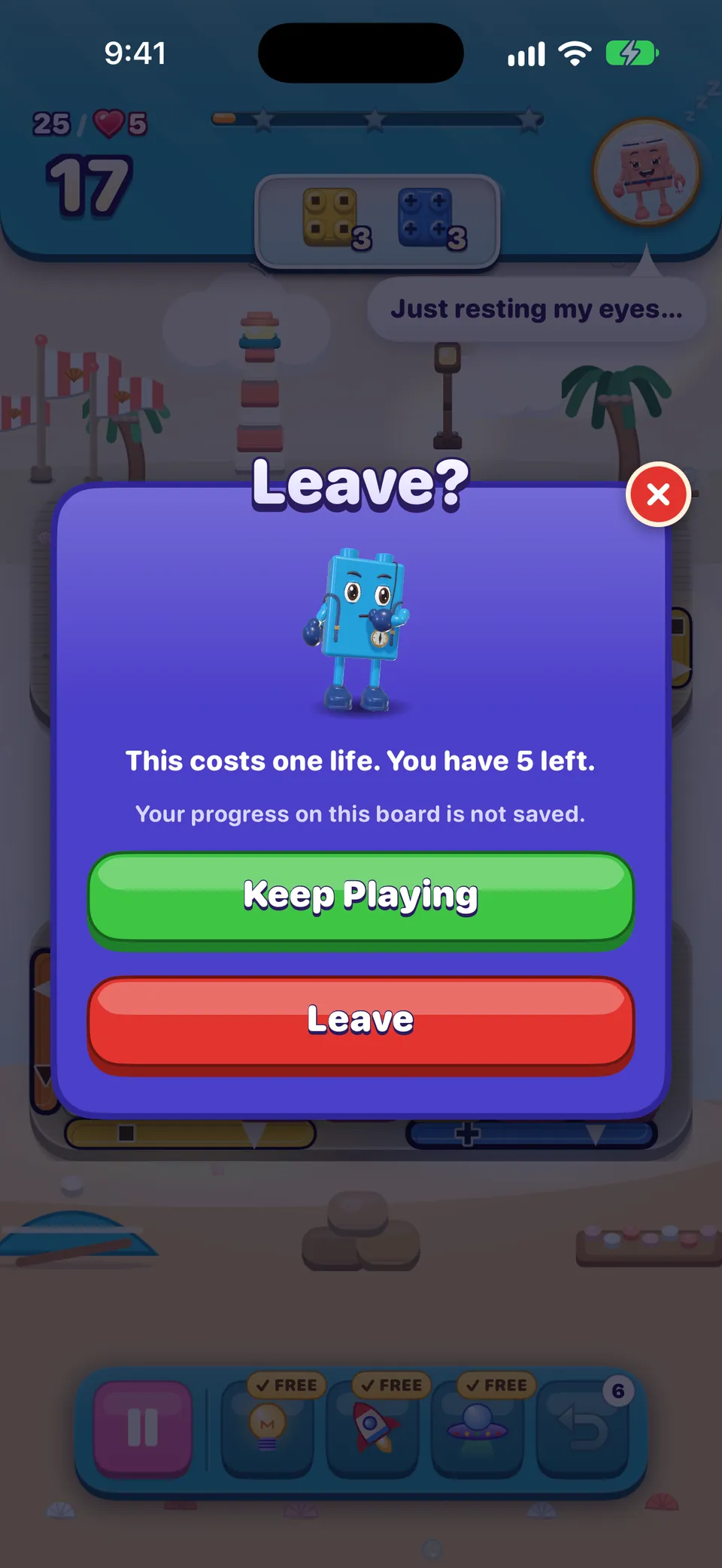
Una mano d’aiuto
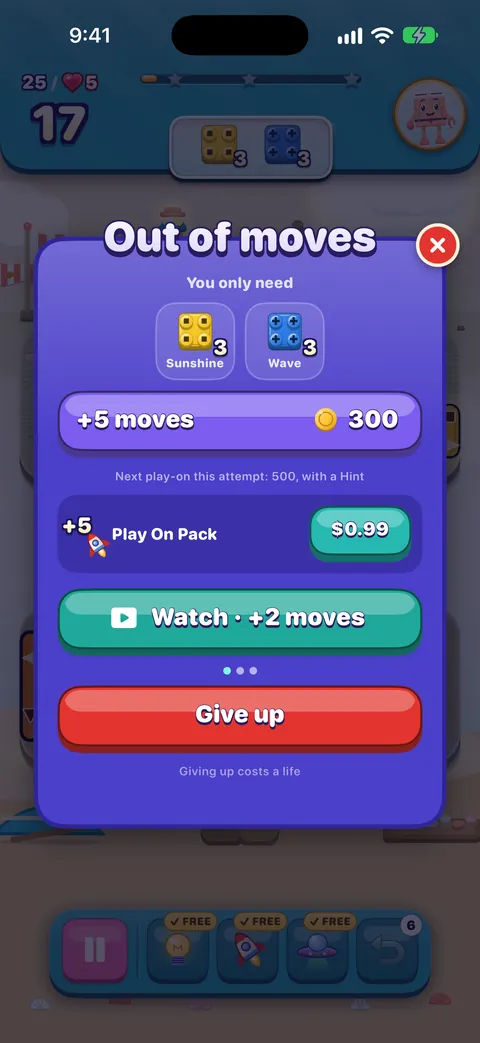
Fatichi con una griglia? Dal sesto tentativo, il gioco ti dà 3 mosse in più prima di iniziare, una volta al giorno per griglia. A volte la mossa più calma è tornare domani.
Abitudini per giocare senza fretta
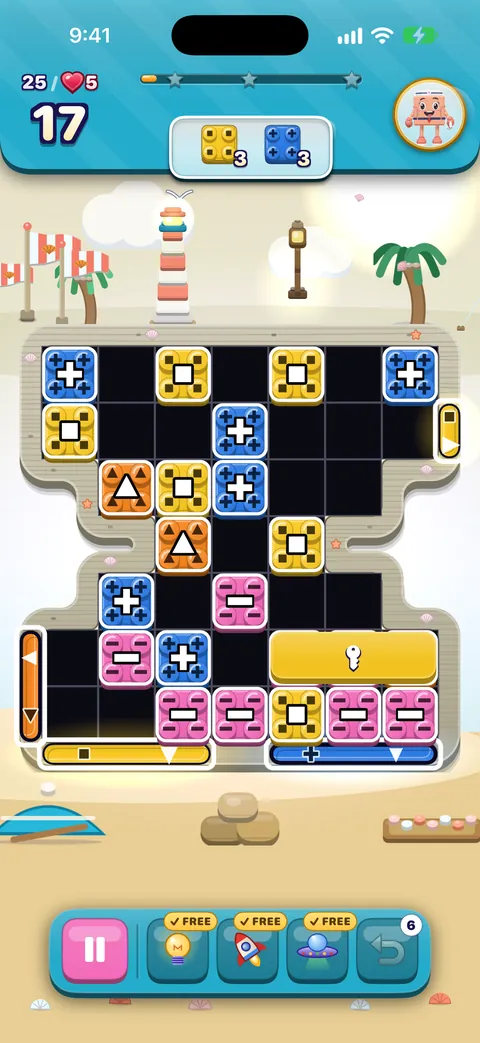
- Guarda prima di muovere. Trova prima le porte e gli obiettivi. Il pannello degli ordini in alto ti dice cosa vuole la griglia.
- Usa l’Indizio gratis. C’è in ogni tentativo e non si può conservare, quindi usarlo non costa nulla.
- Annulla liberamente, una volta. Il primo annullamento su ogni griglia è gratis.
- Rigioca una griglia liberata dalla mappa quando vuoi qualcosa di familiare. Rigiocare non sposta mai la tua posizione nel Viaggio.
- Scegli quando fermarti prima di iniziare, per esempio alla fine di un villaggio, e lascia che la festa del villaggio sia il tuo segnale.
- Se una griglia ti innervosisce, lasciala per oggi. Le vite si ricaricano, arriva la mano d’aiuto, e dopo una pausa le griglie spesso sembrano diverse.
Domande
C’è un timer che posso disattivare?
Non c’è nulla da disattivare: in OutBrick nessuna griglia ha un timer. Le mosse sono l’unico limite.
Come rallento le animazioni?
Imposta Velocità animazioni al 75% o al 50% in Impostazioni › Accessibilità. Per meno movimento ovunque, attiva Riduci movimento nelle Impostazioni dell’iPhone.
Posso fermare i coriandoli quando vinco?
Sì. Indossa la festa gratuita Bagliore calmo nel Guardaroba, o attiva Riduci movimento, che rende tranquilla ogni festa.
Come tolgo il badge sull’icona?
Disattiva Badge nelle Impostazioni › Notifiche › OutBrick dell’iPhone, o usa un filtro Full immersion per nasconderlo solo mentre è attiva una modalità Full immersion.
Perdo una vita se lascio il gioco a metà griglia?
Non per una pausa. Una vita si usa solo quando si perde un tentativo: arrendendosi a mosse finite, o ricominciando o uscendo dopo una mossa. Metti in pausa e torna quando vuoi.
Questa guida ti è stata utile?
Keep reading
Accessibilità in OutBrick: inizia da qui
Tutti i modi in cui OutBrick si adatta a te, da VoiceOver e Controllo switch ai simboli per daltonici, un tabellone ad alto contrasto, animazioni più lente e nessun timer, con un punto di partenza per le tue esigenze.Vista, udito e movimento
I simboli per daltonici e cosa vuol dire ogni forma, il tabellone ad alto contrasto, il testo più grande, Riduci movimento, le luci lampeggianti, suoni, vibrazione e Suono della riga.Tutte le impostazioni spiegate
Ogni interruttore e pulsante delle schede Gioco e Accessibilità nelle Impostazioni, cosa fa, com’è impostato all’inizio, e dove portano i link di assistenza, community e privacy.Vite, mosse finite e annullamenti
Quando si usa una vita e quando no, come tornano le vite, cosa offre la schermata delle mosse finite, la mano d’aiuto, il tentativo gratis quotidiano e i video facoltativi.Una guida per genitori ed educatori
Cos’è OutBrick e cosa non è, i controlli di Apple che ti fanno decidere su acquisti, tempo e notifiche, come funzionano i rimborsi, quali dati conservano il gioco e questo sito, e una lista di controllo da seguire.Widget, Siri, Comandi Rapidi e altre funzioni Apple
Widget della schermata Home e della schermata di blocco, Centro di Controllo, Attività in tempo reale, frasi per Siri, Spotlight, Handoff, sfide in Messaggi, notifiche e badge dell’icona, filtri Full immersion e Game Center.


Una persona del team legge ogni messaggio. Cerchiamo di rispondere entro due giorni lavorativi.
Ancora bloccato?
Ancora bloccato?
Chiedi nella community. Il team e gli altri giocatori rispondono pubblicamente, e il tuo indirizzo email non viene mai mostrato.
Chiedi alla communityHai trovato un bug?
Una buona segnalazione si risolve prima. Il modulo per i bug chiede esattamente ciò che ci serve.
Segnala un bugPreferisci scrivere in privato?
Il modulo di contatto arriva allo stesso team, in privato. Usalo per gli acquisti e per tutto ciò che è personale.
Contatta l’assistenza