




ホーム画面のウィジェット
ホーム画面の何もないところを長押しし、編集 › ウィジェットを追加をタップして、OutBrickを検索します。設定を変えられるウィジェットもあります。ウィジェットを長押しして、ウィジェットを編集をタップしてください。
| ウィジェット | 表示されるもの |
|---|---|
| 次のレベル/つづきから | 次の盤面にすぐ入れます。 |
| ジャーニー | レベル、クリアした盤面の数、ブロックパスのティア、次の報酬。 |
| デイリーブロック | 毎日のコインと連続記録。 |
| 連続記録、連続記録カレンダー | 連続記録。連続記録のウィジェットでは、連続記録のお知らせの時刻(9:00〜21:00)も設定できます。 |
| ライフ | たまっているライフと、次のライフが戻る時間。ロック画面にも置けます。 |
| 今日のマスコット、マスコットのきぶん | なかまのひとり。自分で選ぶか、「おまかせ」で。 |
| チャプター、チャプターマップ | チャプターの進み具合。いまのチャプターか、選んだチャプター。 |
| イベント、シーズンカウントダウン | 開催中または次のイベントと、シーズンの残り時間。 |
| ブロックパス、次の報酬 | いまのティアと次にもらえるもの。 |
| コインとブースター | コインとブースター。 |
| コレクション | 最近手に入れたカード。 |
| ランダムプレイ | ランダムな盤面。iOS 17以降ではウィジェットの中でそのまま遊べます。 |
| 今週 | 今週、目標をいちばん大きく下回ったクリア。 |
| Watch と iPhone | Apple Watchのレベルと、iPhoneのレベルを並べて表示。 |
ロック画面: OutBrickのウィジェット、連続記録リング、コイン、デイリーブロック、次のレベル、イベント残り時間、ブロックパス。さらに、連続記録、レベル、デイリーブロックを1行で表示する小さなウィジェットもあります。
コントロールセンターとライブアクティビティ
- コントロールセンター(iOS 18以降):コントロールセンターを開いて+をタップし、コントロールを追加でOutBrickを検索します。「つづきから」「ジャーニー」「ショップ」「ランダムなレベル」のボタン、音楽と色覚サポートのスイッチ、連続記録・ライフ・なかまを表示するコントロールがあります。
- ライブアクティビティ: 盤面を遊んでいる間、進み具合がロック画面とダイナミックアイランドに表示されます。ゲームを離れると盤面が待っていることを伝え、クリアすると結果を表示します。タップするとゲームに戻ります。オフにするには、iPhoneの設定 › アプリ › OutBrickを開きます。
Siriとショートカット
次のどれかをSiriに話しかけるか、ショートカットアプリのOutBrickの項目から探してください。質問には、ゲームを開かずに答えます。
| 話しかける言葉 | 起きること |
|---|---|
| 「OutBrick をプレイ」・「OutBrick の旅を続ける」 | 次の盤面を開きます。 |
| 「OutBrick でレベル 120 をプレイ」 | そのレベルを開きます(到達済みのレベル)。 |
| 「OutBrick でガーデンシティを開いて」 | マップ上の村を表示します。 |
| 「OutBrick で Bloo に会う」 | なかまに会いに行きます。 |
| 「OutBrick はいまレベルいくつ」 | いまのレベルと進み具合を教えてくれます。 |
| 「OutBrick でライフはいくつ」・「OutBrick の次のライフはいつ」 | ライフについて教えてくれます。 |
| 「OutBrick で星はいくつ」 | 星の数を数えてくれます。 |
| 「OutBrick の連続記録は大丈夫」 | 連続記録と、今日のデイリーブロックを教えてくれます。 |
| 「OutBrick でコインはいくつ」 | コインとブースターを教えてくれます。 |
| 「OutBrick のイベントはいつ終わる」 | イベントの残り時間を教えてくれます。 |
ショートカットには、次の一手を教えてもらう、音楽を設定、色覚サポートを設定、ミッションを開く、ランダムなレベルをプレイなどのアクションもあります。
Spotlight、Handoff、クイックアクション
- Spotlight: ホーム画面で下にスワイプし、到達済みのレベル、村、チャプター、なかま、イベント、または「アクセシビリティ設定」「ブロックパス」のような画面を検索します。
- クイックアクション: OutBrickのアイコンを長押しすると、Play next level(次のレベルをプレイ)、Journey(ジャーニー)、Shop(ショップ)が表示されます。
- Handoff: あるデバイスで始めた盤面を、同じApple Accountでサインインしている別のデバイスで続けられます。
- ビジュアルインテリジェンス(iOS 26以降):OutBrickのイラストにカメラを向けるか、スクリーンショットを撮ると、対応する村、なかま、レベルが見つかります。処理はすべてデバイス上で行われます。
メッセージでのチャレンジとステッカー
メッセージの会話で+をタップし、必要ならその他をタップして、OutBrickを選びます。レベルをチャレンジのカードとして送ったり、なかまのステッカーを送ったりできます。ゲームを持っていない友だちには、このWebサイトのページを開くリンクが届きます。
通知とアイコンバッジ
- ゲームの起動時に通知の許可を求めることはありません。3回目のクリアの後に、Blooがあなたの場所を覚えておいてもいいかをたずねます。あとでを選ぶと1週間待ちます。
- 通知は20時間に1回までで、22:00から9:00の間には届きません。どの通知にもプレイ、あとで(3時間後)、明日にするがあります。
- お知らせの内容:途中で離れた盤面、ライフの回復、受け取れるミッション、連続記録(連続記録のウィジェットで選んだ時刻。初期設定は20:30)、イベントの開始、シーズンの終了、日曜日のまとめ。
- アイコンバッジは、受け取りを待っている報酬(受け取れるミッション、ブロックパスのティア、村の星の報酬、今日の最初のクリア)を最大9まで数えます。ゲームを開くと、何も受け取らずにバッジが消えます。
- お知らせは、設定 › ゲーム › 通知か、iPhoneの設定でオフにできます。
集中モードフィルタ
iPhoneの設定 › 集中モードで集中モードを選び、フィルタを追加 › OutBrickをタップします。その集中モードがオンの間、OutBrickは音楽(または音楽と効果音)をオフにし、お知らせを止め、アイコンバッジを隠すことができます。
Game Center
iPhoneの設定でGame Centerにサインインすると、65のアチーブメント(そのうち最初の50チャプターそれぞれに1つ)と、最高レベル、総クリア数、今日、今週のランキングが使えるようになります。Game Centerは、ジャーニーのバッジか一時停止メニューから開けます。ゲーム内のランキングのタブは、これとは別の通算のボードです。
このガイドは役に立ちましたか?
あわせて読む
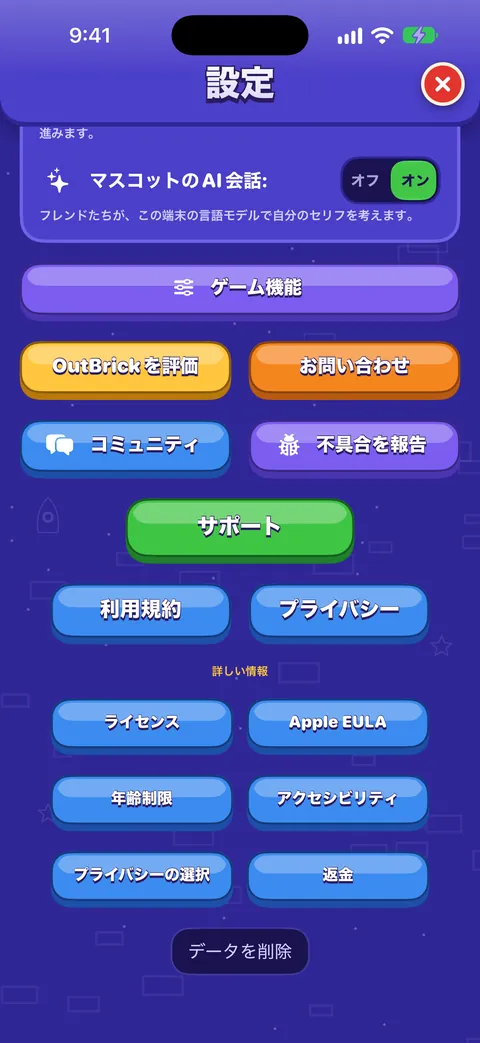
すべての設定の説明
設定のゲームとアクセシビリティのタブにあるスイッチとボタンのはたらき、最初の状態、そしてサポート、コミュニティ、プライバシーのリンク先を説明します。進行状況、iCloud、新しいデバイス、プライバシー
進行状況がiCloudでどのように保存・同期されるか、新しいiPhoneへの引き継ぎ、何を誰と共有するか、広告とトラッキングの選択、データの削除方法を説明します。報酬、イベント、ブロックパス
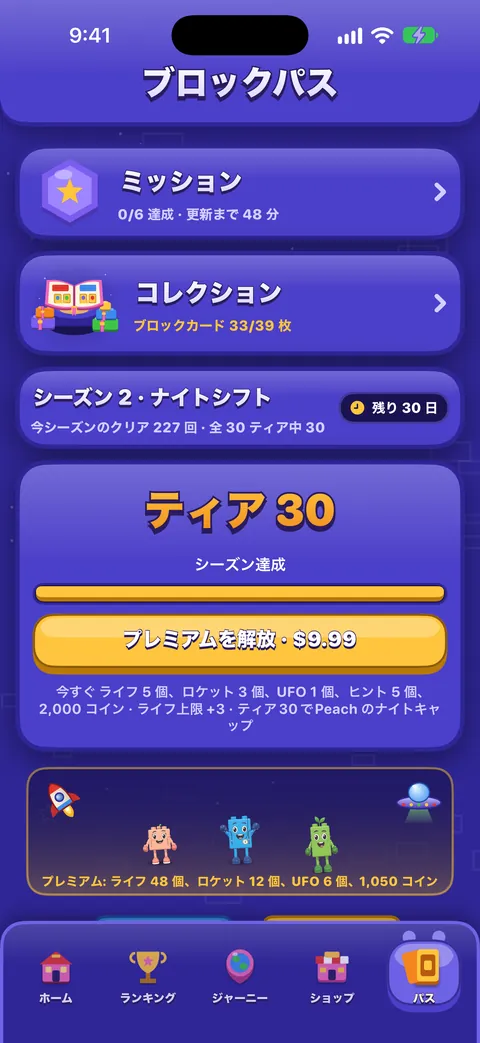
デイリーブロックと連続記録、ブロック回転盤、ミッション、ブロックパス、イベントとレース、ランキングについて説明します。OutBrickのアクセシビリティ:はじめに
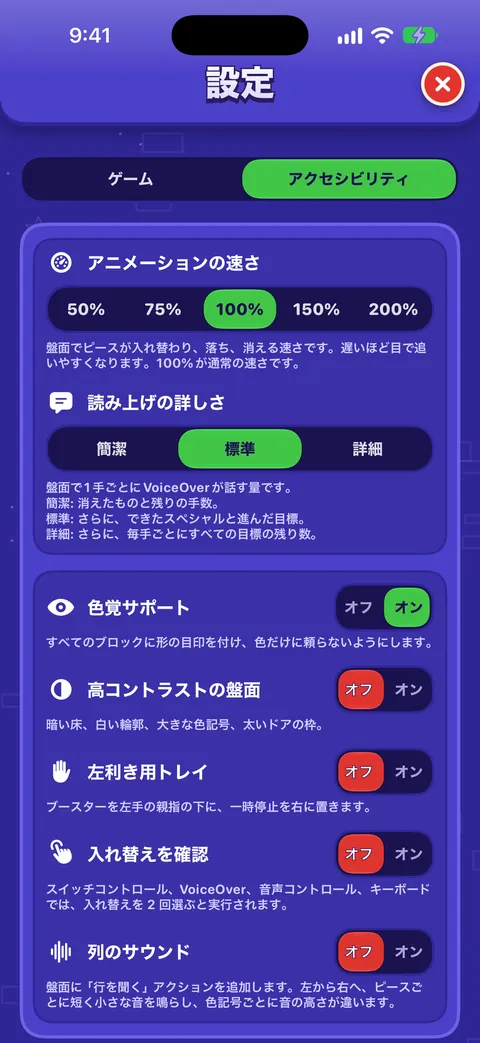
VoiceOverやスイッチコントロールから、色覚サポートの記号、高コントラストの盤面、ゆっくりしたアニメーション、時間制限なしまで、OutBrickがあなたに合わせられるすべての方法と、目的別の始め方を紹介します。
すべてのメッセージをチームの担当者が読んでいます。2営業日以内の返信を目指しています。